Módulo · TMS
Gestion Factures Libres
Gestion Factures Libres
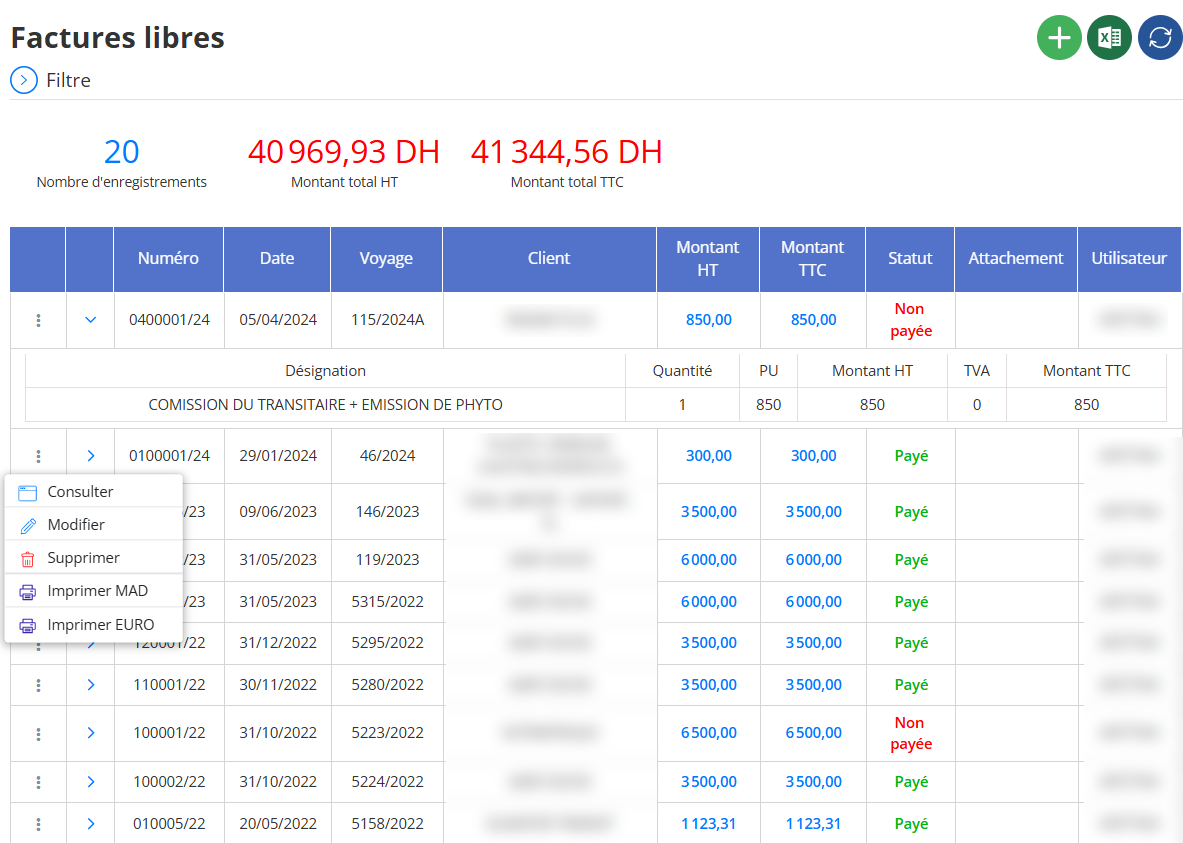
L’interface defactures librespermet de gérer des factures qui ne sont pas directement rattachées à des éléments comme des voyages ou des contrats pré-enregistrés. Elle offre uneflexibilité totalepour créer et suivre manuellement toute facture nécessaire.
Ajouter une facture libre
Étapes d’ajout
Accès au formulaire
-
Depuis l’interface desfactures libres, clique sur lebouton vert "+"en haut à droite.

-
Unformulaire d’ajouts’ouvre pour saisir les informations de la nouvelle facture.
Champs à renseigner dans le formulaire
Informations générales :

-
Voyage(optionnel): numéro de voyage s’il existe.
-
Numéro(obligatoire): numéro unique de la facture.
-
Date: date de création de la facture.
-
Heure: heure automatique ou manuelle.
-
Client(obligatoire): choisir un client existant depuis la liste déroulante.
-
Remorque(optionnel): sélectionner une remorque si concernée.
-
Date d’échéance(obligatoire): date de règlement prévue.
-
Référence / Type(obligatoire): type de facture ou référence interne.
-
CMR(obligatoire): référence du document de transport.
-
Attachement: possibilité dejoindre un fichier(ex : bon de commande, justificatif PDF…).
-
Commentaire: champ libre pour ajouter des remarques.
Détail de la facture
Dans la section“Détail”en bas :
Clique sur lebouton vertpour ajouter des lignes de facturation.

Pour chaque ligne, renseigne :
-
Désignation(obligatoire): description du service ou produit.
-
Quantité(obligatoire): nombre d’unités.
-
Prix unitaire(obligatoire): prix par unité.
-
Montant HT: calcul automatique ou manuel.
-
TVA: taux appliqué.
-
Montant TTC(obligatoire): total toutes taxes comprises.
Tu peuxajouter plusieurs lignesselon le contenu de ta facture.
Finaliser l’ajout
Une fois tous les champs remplis et les pièces ajoutées :
-
Clique sur le bouton“Enregistrer”en bas ou en haut du formulaire.
-
La facture sera enregistrée dans la liste des factures libres.
Modifier une facture libre
Étapes de modification
Accéder à la liste des factures libres
Depuis le menu principal, va dans l’interface"Factures libres"où s’affichent toutes les factures déjà créées.
Trouver la facture à modifier
-
Repère la ligne de la facture souhaitée dans le tableau.
-
Clique sur lestrois petits points verticauxà gauche de la ligne.

Choisir l’option "Modifier"
-
Dans le menu déroulant qui s’affiche, clique sur"Modifier"(icône crayon ).
Formulaire de modification
Un formulaire similaire à celui d’ajout s’ouvre.
Tu peux maintenant :
-
Modifier des informations comme ladate, client, référence, etc.
-
Ajouter ou retirer despièces jointes.
-
Mettre à jour lesdétails de facturation: quantités, prix, TVA, etc.
-
Ajouter de nouvelles lignes ou supprimer celles existantes.
Sauvegarder les modifications
-
Une fois les changements terminés, clique sur“Enregistrer”pour valider la mise à jour de la facture.
Remarque importante:
-
Une facture déjàpayée ou validéepeut avoir certaines restrictions de modification selon les règles de gestion définies.
Consulter une facture libre
Étapes à suivre :
Accéder à l’interface "Factures libres"
Identifier la facture à consulter
-
Parcours la liste des factures.
Tu peux utiliser le filtre(en haut à gauche) pour rechercher par :
-
Client
-
Société
-
Numéro
-
Voyage
-
Utilisateur
-
Dates (début et fin)
-
Statut

Cliquer sur les trois points (︙)
-
À gauche de chaque ligne de facture, tu verras une icône ︙.
-
Clique dessus pour afficher le menu contextuel.
Choisir "Consulter"
-
Dans le menu qui s'affiche, clique sur "Consulter".
Cela ouvrira une fenêtre de consultationcontenant toutes les informations détailléesde la facture :
-
En-tête (numéro, client, date, référence, etc.)
-
Détails des pièces (désignation, quantités, prix, TVA, montants)
-
Attachments, commentaires, et statut.
Bon à savoir:
La consultation permet uniquement la lecturedes informations. Tu ne peux rien modifier à partir de cet affichage.
Supprimer une facture libre
Étapes à suivre :
Accéder à l’interface "Factures libres"
Depuis le module de gestion des factures, ouvre l’onglet "Factures libres".
Identifier la facture à supprimer
Repère dans la liste la facture que tu souhaites supprimer.
Cliquer sur les trois points (︙)
À gauche de la ligne de la facture, clique sur l’icône ︙pour faire apparaître le menu d’actions.

Choisir "Supprimer"
Clique sur "Supprimer"dans le menu déroulant.
Confirmer la suppression
Une boîte de dialogue de confirmation apparaîtra. Clique sur "Supprimer" pour finaliser la suppression.

Attention :
-
Une facture déjà marquée comme "Payée" ne peut pas être suppriméedirectement.
-
Dans ce cas, tu dois d’abord aller dans le module Finance > Règlement client, puis annuler (décocher)le paiement.
-
Une fois que le statut redevient "Non payée", la facture pourra alors être supprimée.

