الوحدة · TMS
إدارة الفاتورة
إدارة الفاتورة
الواجهةالفواتيريسمح لك بإدارة جميع الفواتير الناتجة عن السفر مركزيًا. ويوفر وصولا بسيطا لإضافة أو تعديل أو عرض أو حذف الفواتير، مع تسهيل تتبع المبالغ والمدفوعات.
يتيح لك إنشاء فاتورة في واجهة "الفواتير" تجميع واحدة أو أكثرالرحلات اكتملت ولكن لم يتم إصدار فاتورة بها بعدلواحدعميل محدد. يسهّل النظام ذلك من خلال تصفية الرحلات المؤهلة تلقائيًا بناءً على العميل المحدد.
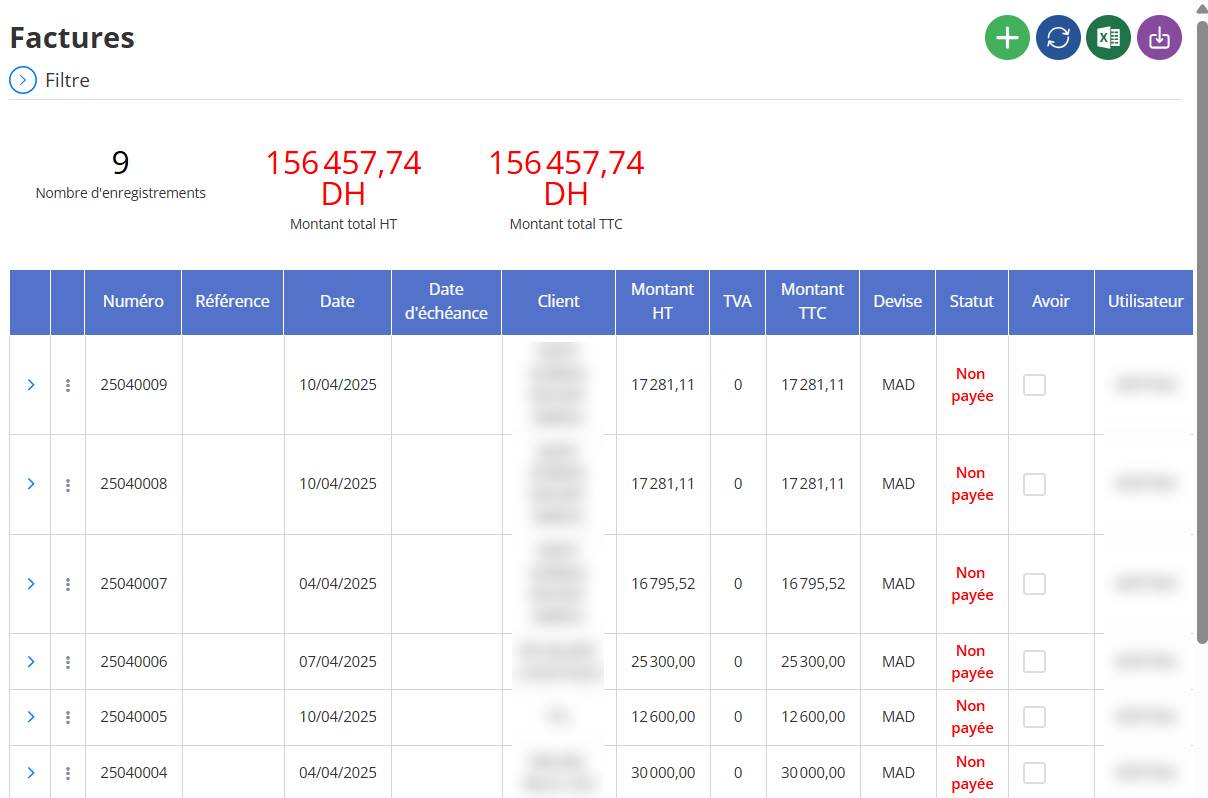
إضافة فاتورة جديدة
الخطوات الواجب اتباعها:
-
انقر على زر الإضافة(أيقونة في أعلى يمين واجهة "الفواتير").
سيؤدي هذا إلى فتحنموذج إنشاء الفاتورة.
1. أكمل معلومات الفاتورة:
| مجال | وصف |
|---|---|
| مرجع | مرجع فاتورة فريد (يتم إنشاؤه تلقائيًا أو إدخاله يدويًا). |
| تاريخ | تاريخ إنشاء الفاتورة. |
| عميل | حدد العميل المعني. بمجرد اختيار العميل، سيتم عرض جميع الرحلات التي لم تتم فوترتها بعد والمرتبطة بهذا العميل تلقائيًا في أسفل النموذج. |
| تاريخ الاستحقاق | الموعد النهائي للدفع. |
| التفاصيل | معلومات إضافية عن الفاتورة. |
2. أدخل معلومات المبلغ:
| مجال | وصف |
|---|---|
| المبلغ باستثناء الضريبة | المبلغ الإجمالي باستثناء الضرائب (يتم حسابه تلقائيًا بناءً على الرحلات المحددة). |
| ضريبة القيمة المضافة | معدل ضريبة القيمة المضافة المطبق. |
| المبلغ شامل الضريبة | مبلغ جميع الضرائب المدرجة (تحسب تلقائيا). |
| طريقة الدفع | اختر: تحويل، نقدًا، إلخ. |
| عملة | الافتراضي: جنون. |
| حساب مصرفي | اختر الحساب لتلقي الدفعة. |
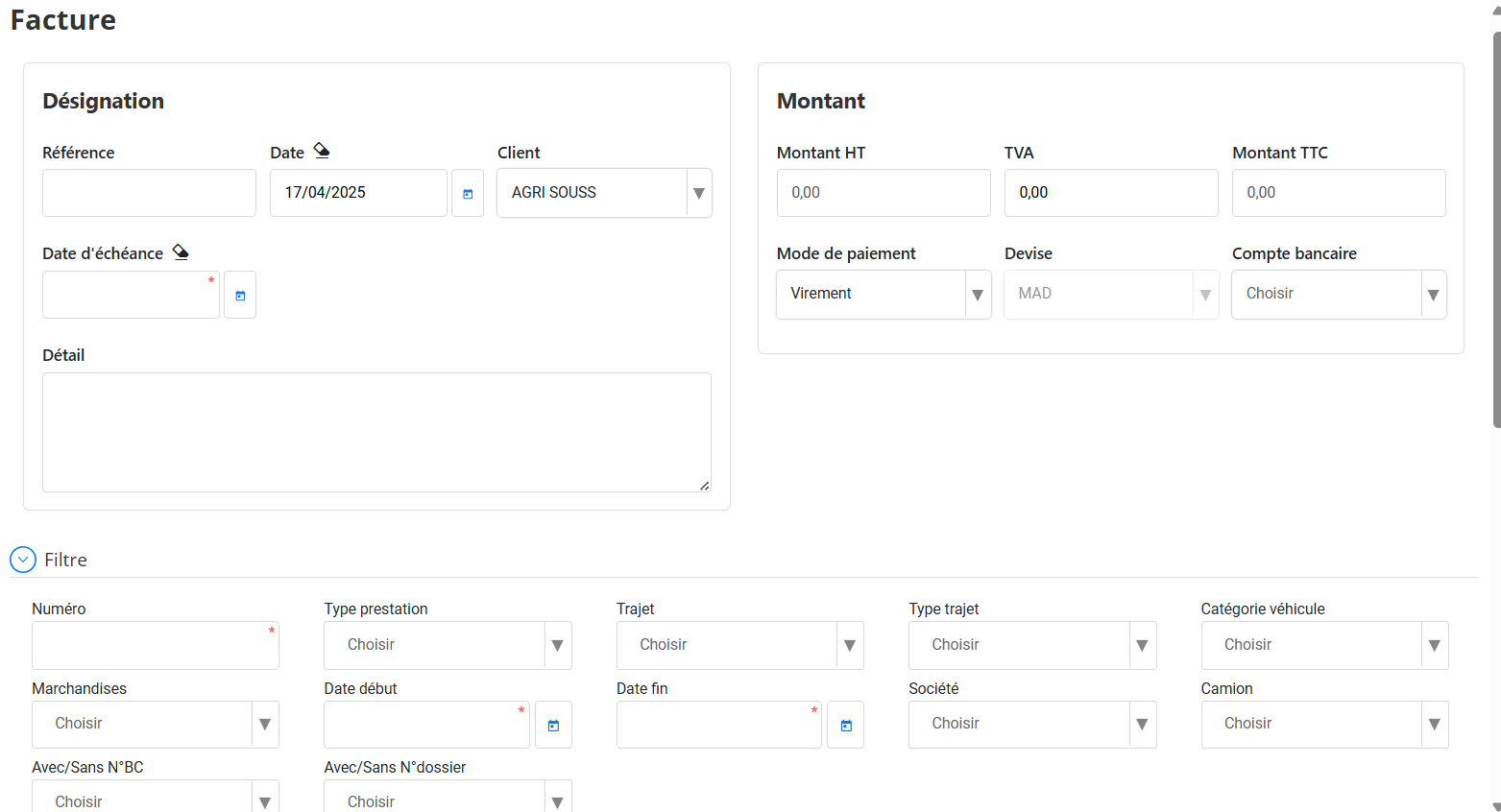
3. تصفية الرحلات إلى الفاتورة:
يمكنك تحسين قائمة الرحلات المعروضة باستخدام الفلاتر المتاحة:
الرقم، نوع الخدمة، الطريق
نوع الرحلة، البضائع، فئة المركبة
تاريخ البدء / تاريخ الانتهاء
شركة، شاحنة
مع/بدون رقم BC أو رقم الملف.
4. حدد الرحلات المطلوب إصدار فاتورة بها:

في أسفل النموذج، يتم عرض قائمة الرحلات غير المفوترة للعميل المحدد تلقائيًا.
تفاصيل العمل
تحقق من الرحلات التي تريد تضمينها في الفاتورة.
يعرض عمود المبلغ مبلغ كل رحلة.
يمكنك تعديل سعر الصرف إذا لزم الأمر (للعملات الأجنبية).
5. احفظ الفاتورة:
بمجرد اكتمال كافة الحقول واختيار الرحلات، انقر فوق الزر "حفظ".
سيتم عرض رسالة تأكيد في حالة نجاح التسجيل.
بعد التسجيل:
سيتم تلقائيًا وضع علامة "فاتورة" على الرحلات التي تم فوترتها في حالتها.
ولن تظهر بعد الآن في قائمة الرحلات التي سيتم إصدار فاتورة بها.
يمكنك الاطلاع على الفاتورة في أي وقت من القائمة الرئيسية.
وظائف إضافية:
إذا كنت تريد إضافة فاتورة جديدة بعد ذلك مباشرة، يمكنك الضغط على "حفظ وإضافة جديد".
تحرير فاتورة موجودة
تتيح لك واجهة إدارة الفاتورة أيضًاتعديل فاتورة تم إنشاؤها بالفعلسواء لتصحيح المعلومات أو تعديل المبالغ أو إضافة/حذف الرحلات.
الخطوات الواجب اتباعها:
1. الوصول إلى قائمة الفواتير
-
من القائمة الرئيسية اذهب إلى القسمالفواتير.
-
يتم عرض قائمة بجميع الفواتير المحفوظة (مع الرقم، التاريخ، العميل، المبلغ...).
2. قم باختيار الفاتورة المراد تعديلها

-
ابحث عن الفاتورة المطلوبة باستخدام الفلاتر المتوفرة إذا لزم الأمر (العميل، التاريخ، المرجع، إلخ).
-
انقر فوق الزر"للتعديل"أو علىأيقونة قلم رصاصعلى يسار سطر الفاتورة.
3. تغيير المعلومات
بمجرد الدخول إلى نموذج التعديل، يمكنك:
قم بتحرير الحقول التالية:
| حقل قابل للتحرير | التفاصيل |
|---|---|
| مرجع | قم بتغيير المرجع إذا لزم الأمر |
| التاريخ / الموعد النهائي | تحديث التواريخ |
| التفاصيل | إضافة تعليقات أو معلومات إضافية |
| طريقة الدفع | تغيير الطريقة المختارة (تحويل، نقدًا، إلخ.) |
| العملة / الحساب البنكي | اضبط إذا لزم الأمر |
تعديل الرحلات المفوترة:
-
أنت تستطيعإضافة أو إزالة الرحلات:
-
ضع علامةرحلة جديدة لم تتم فوترتها بعد لإضافتها إلى الفاتورة.
-
قم بإلغاء التحديدرحلة تم تحديدها بالفعل إذا كنت ترغب في إزالتها من الفاتورة.
-
-
يتم إعادة حساب المبالغ تلقائيا.
جميع الرحلات المعروضة هي تلكلم تتم محاسبته بعدمن نفس العميل الرحلات التي تمت فوترتها بالفعل في فواتير أخرى غير مرئية.
4. حفظ التغييرات
-
بعد إجراء التغييرات المطلوبة، انقر فوق"يحفظ".
-
يتم عرض تأكيد التحديث.
بعد التعديل:
-
يتم تحديث الفاتورة بالبيانات الجديدة.
-
تمت إضافة رحلات الانتقال إلىحالة "فاتورة"..
-
يتم إرجاع الرحلات المحذوفة من الفاتورة إلىحالة "لم يتم إصدار فاتورة بها".ويمكن تضمينها في فاتورة أخرى.
حذف فاتورة
من الممكن حذف فاتورة محفوظة في النظام، في ظل ظروف معينة. يتيح لك هذا الإجراء إلغاء الفاتورة بالكامل وإلغاء المشاوير المرتبطة بها.
خطوات حذف الفاتورة:
1. الوصول إلى قائمة الفواتير
-
من القائمة الرئيسية افتح القسمالفواتير.
-
يتم عرض قائمة بجميع الفواتير الموجودة مع تفاصيلها (المرجع، العميل، المبلغ، الحالة، إلخ).

2. حدد الفاتورة المراد حذفها
-
ابحث عن الفاتورة المعنية (عبر الفلاتر إذا لزم الأمر).
-
انقر فوق الزر"يمسح"أو علىأيقونة سلة المهملاتتقع على سطر الفاتورة.
انتباه: تأكد من معلومات الفاتورة بعناية قبل حذفها، حيث أن هذا الإجراء لا رجعة فيه.
3. تأكيد الحذف
-
أنافذة التأكيديتم عرضها للتحقق من صحة الإجراء الخاص بك.
-
انقر فوق"نعم"أو"يتأكد"لمتابعة عملية الحذف.
بعد الحذف:
-
يتم حذف الفاتورة نهائيًا من النظام.
-
كلالرحلات المتعلقة بهذه الفاتورةسيتم تحديثه تلقائيًا باستخدامحالة "لم يتم إصدار فاتورة بها"..
-
تصبح هذه الرحلات متاحة مرة أخرى للفواتير المستقبلية.

