

الوحدة · TMS
إدارة الفواتير مجانا
إدارة الفواتير مجانا
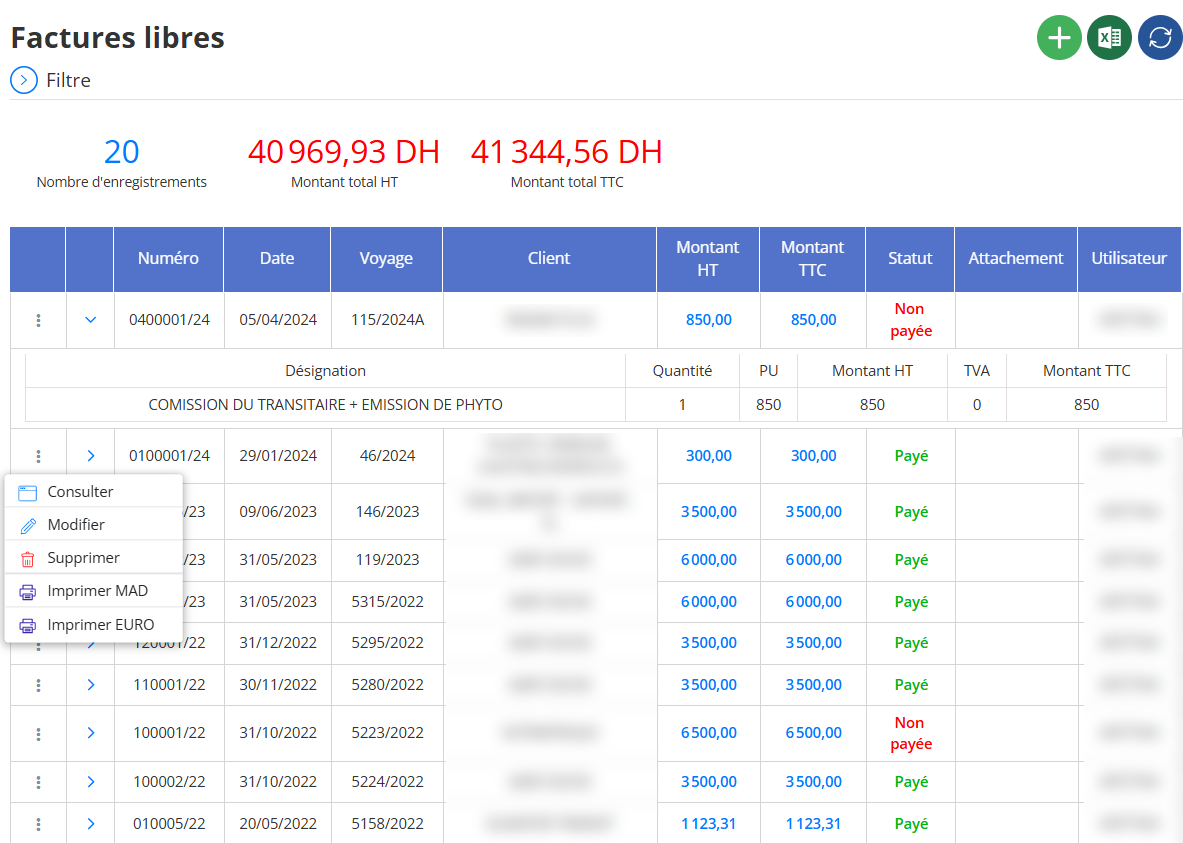
واجهةفواتير مجانيةيسمح لك بإدارة الفواتير غير المرتبطة بشكل مباشر بعناصر مثل الرحلات أو العقود المسجلة مسبقًا. ويقدم أالمرونة الكاملةلإنشاء وتتبع أي فواتير ضرورية يدويًا.
إضافة فاتورة مجانية
خطوات الاضافة
الوصول إلى النموذج
-
من واجهةفواتير مجانية، انقر علىالزر "+" الأخضرأعلى اليمين.

-
أإضافة نموذجيفتح لإدخال معلومات الفاتورة الجديدة.
الحقول التي يجب إكمالها في النموذج
معلومات عامة:

-
رحلة(خياري): رقم الرحلة إذا كان موجودا.
-
رقم(إلزامية): رقم الفاتورة الفريد.
-
تاريخ: تاريخ إنشاء الفاتورة.
-
ساعة: الوقت التلقائي أو اليدوي.
-
عميل(إلزامية): اختر عميلاً حاليًا من القائمة المنسدلة.
-
جَرَّار(خياري): حدد مقطعًا دعائيًا إذا كنت مهتمًا بذلك.
-
تاريخ الاستحقاق(إلزامية): تاريخ التسوية المتوقع.
-
المرجع / النوع(إلزامية): نوع الفاتورة أو المرجع الداخلي.
-
CMR(إلزامية): مرجع وثيقة النقل.
-
مرفق: إمكانيةإرفاق ملف(على سبيل المثال، نموذج الطلب، وإثبات PDF، وما إلى ذلك).
-
تعليق: حقل مجاني لإضافة الملاحظات.
تفاصيل الفاتورة
في القسم"التفاصيل"تحت :
انقر علىالزر الأخضرلإضافة خطوط الفاتورة.

لكل سطر أدخل:
-
تعيين(إلزامية): وصف الخدمة أو المنتج.
-
كمية(إلزامية): عدد الوحدات.
-
سعر الوحدة(إلزامية): سعر الوحدة.
-
المبلغ باستثناء الضريبة: الحساب التلقائي أو اليدوي.
-
ضريبة القيمة المضافة: تم تطبيق المعدل.
-
المبلغ شامل الضريبة(إلزامية): إجمالي جميع الضرائب متضمنة.
أنت تستطيعإضافة خطوط متعددةحسب محتوى فاتورتك.
الانتهاء من الإضافة
بمجرد اكتمال جميع الحقول وإضافة المستندات:
-
انقر على الزر"يحفظ"في أسفل النموذج أو أعلىه.
-
سيتم حفظ الفاتورة في قائمة الفواتير المجانية.
تحرير فاتورة مجانية
خطوات التحرير
الوصول إلى قائمة الفواتير المجانية
من القائمة الرئيسية اذهب إلى الواجهة"فواتير مجانية"حيث يتم عرض كافة الفواتير التي تم إنشاؤها بالفعل.
ابحث عن الفاتورة المراد تعديلها
-
حدد موقع سطر الفاتورة المطلوبة في الجدول.
-
انقر علىثلاث نقاط عمودية صغيرةإلى يسار السطر.

اختر خيار "تعديل".
-
في القائمة المنسدلة التي تظهر، انقر على"للتعديل"(أيقونة القلم الرصاص).
نموذج التعديل
يتم فتح نموذج مشابه لنموذج الإضافة.
يمكنك الآن:
-
تحرير المعلومات مثلتاريخ, عميل, مرجع، إلخ.
-
إضافة أو إزالةالمرفقات.
-
تحديثمعلومات الفواتير: الكميات، الأسعار، ضريبة القيمة المضافة، الخ.
-
إضافة خطوط جديدة أو حذف الخطوط الموجودة.
حفظ التغييرات
-
بمجرد اكتمال التغييرات، انقر فوق"يحفظ"للتحقق من صحة تحديث الفاتورة.
ملاحظة هامة:
-
فاتورة بالفعلالمدفوعة أو التحقق من صحتهاقد يكون لها قيود تعديل معينة وفقًا لقواعد الإدارة المحددة.
عرض فاتورة مجانية
الخطوات الواجب اتباعها:
الدخول إلى واجهة "الفواتير المجانية".
تحديد الفاتورة للتشاور
-
تصفحقائمة الفواتير.
يمكنك استخدامتمت تصفيته(أعلى اليسار) للبحث عن طريق:
-
عميل
-
شركة
-
رقم
-
رحلة
-
مستخدم
-
التواريخ (البدء والانتهاء)
-
حالة

انقر على النقاط الثلاث (︙)
-
على يسار كل سطر فاتورة، سترى أيقونة︙.
-
انقر عليها لعرض قائمة السياق.
اختر "استشارة"
-
في القائمة التي تظهر، انقر على"للتشاور".
سيؤدي هذا إلى فتح أنافذة التشاورتحتوي علىجميع المعلومات التفصيليةمن الفاتورة:
-
العنوان (الرقم، العميل، التاريخ، المرجع، إلخ.)
-
تفاصيل الأجزاء (التسمية، الكميات، الأسعار، ضريبة القيمة المضافة، المبالغ)
-
المرفقات والتعليقات والحالة.
من الجيد أن نعرف:
التشاور يسمح فقطقراءةمعلومة. لا يمكنك تعديل أي شيء من هذا العرض.
حذف فاتورة مجانية
الخطوات الواجب اتباعها:
الدخول إلى واجهة "الفواتير المجانية".
من وحدة إدارة الفاتورة، افتح علامة التبويب"فواتير مجانية".
تحديد الفاتورة المراد حذفها
ابحث عن الفاتورة التي تريد حذفها في القائمة.
اضغط على النقاط الثلاث (︙)
على يسار سطر الفاتورة، انقر على الأيقونة︙لإظهار قائمة الإجراءات.

اختر "حذف"
انقر فوق"يمسح"في القائمة المنسدلة.
تأكيد الحذف
سيظهر مربع حوار التأكيد. انقر فوق"يمسح"لإتمام عملية الحذف.

انتباه :
-
لا يمكن حذف الفاتورة التي تم وضع علامة "مدفوعة" عليها بالفعلمباشرة.
-
في هذه الحالة، يجب عليك أولاً الانتقال إلى الوحدة النمطيةالمالية > دفع العملاء، ثمإلغاء (إلغاء تحديد)قسط.
-
بمجرد عودة الحالة"غير مدفوعة الأجر"، ويمكن بعد ذلك حذف الفاتورة.