الوحدة · TMS
Gestion des devis
Gestion des devis
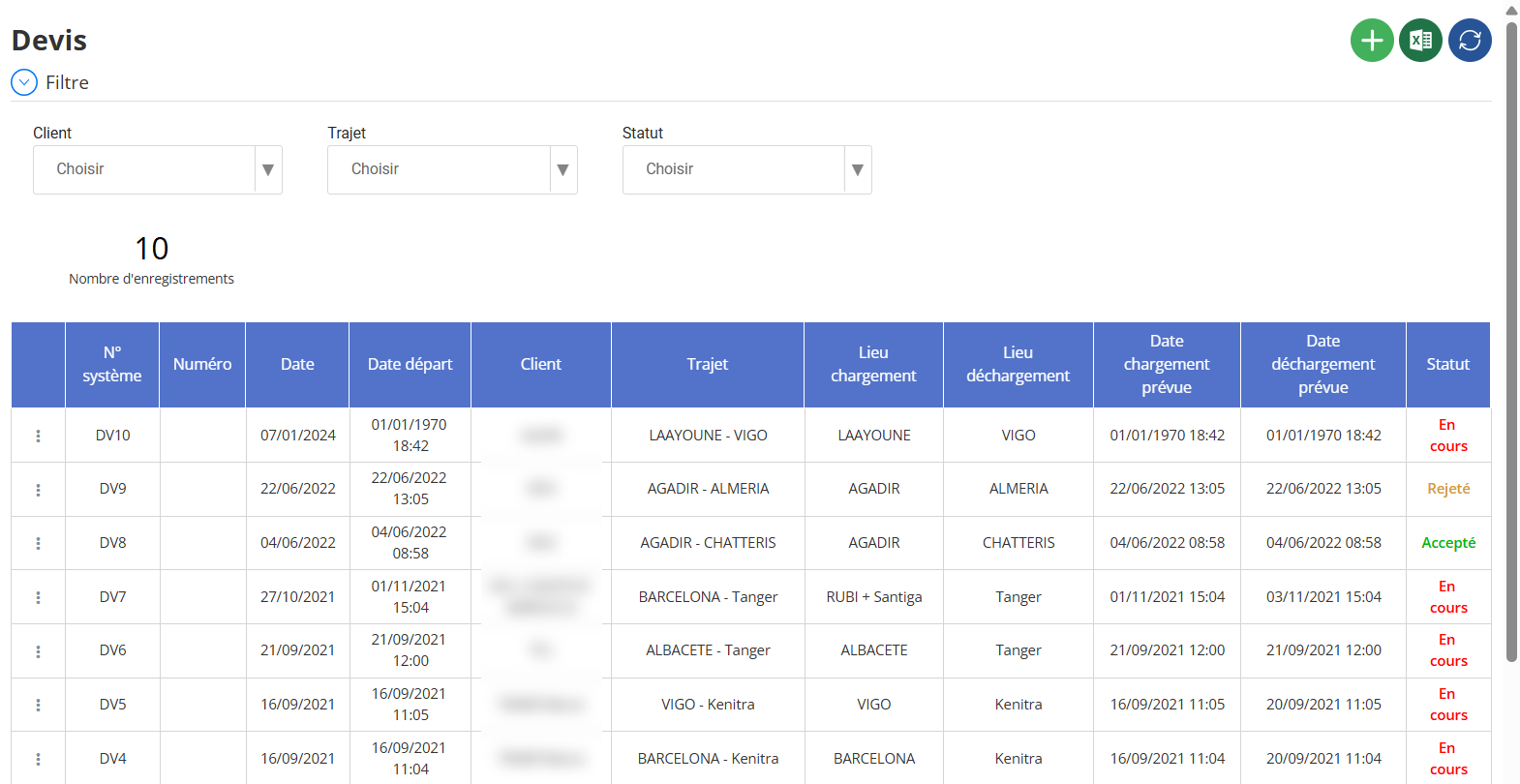
L’interface « Devis » vous permet de gérer efficacement les demandes de devis transport. Elle centralise toutes les propositions commerciales, facilitant leur suivi, leur traitement et leur historique.
Ajouter un devis
L’ajout d’un devis se fait à partir d’un formulaire structuré et complet. Voici les étapes à suivre :

1. Informations Générales
Remplissez les champs suivants :
-
Numéro
-
Date, Date de départ
-
Client(à sélectionner ou à créer via le bouton )
-
Trajet, Lieu de chargement, Lieu de déchargement(avec possibilité d’ajout via )
-
Date de chargement prévue, Date de déchargement prévue
-
Mode de paiement, Montant, Date d’échéance
-
Franchise, Durée d'immobilisation, Équipage
-
Frais inclus: Activez ou désactivez les options spécifiques (Bateau, TMSA, T1, MRN)
Section Marchandises
Ajoutez les informations concernant les marchandises transportées :

-
Référence, Désignation, Client
-
Importateur / Exportateur
-
Catégorie, Quantité, Unité, Prix Unitaire (PU)
-
Poids brut, Nombre de colis / palettes, Dimensions
-
Température, Mètre plancher, Gerbables/Non gerbables
Cliquez sur lebouton vertpour ajouter une nouvelle ligne de marchandise.
Section Trajets
Précisez les trajets liés au devis :

-
Lieu de départ / d’arrivée
-
Date de départ
-
Tracteur, Remorque, Conteneur
-
Chauffeur, Aide chauffeur
-
Prime chauffeur / aide chauffeur
Cliquez aussi ici sur lebouton vertpour ajouter un trajet.
Une fois tous les champs complétés :
Cliquez sur“Enregistrer”pour valider l’ajout du devis.
Modifier un Devis
La modification d’un devis vous permet de corriger, mettre à jour ou ajuster les informations saisies précédemment, en fonction de l’évolution de la demande client, des coûts ou des conditions de transport.

Étapes à suivre :
Accéder à la liste des devis
-
Depuis le menu principal, cliquez surDevis.
-
La liste des devis existants s'affiche avec leurs principales informations (numéro, client, date, statut…).
Trouver le devis à modifier
-
Utilisez les filtres en haut de la page (Client, Trajet, Statut) pour affiner votre recherche.
-
Identifiez le devis souhaité dans la liste.
Ouvrir les options
-
Cliquez sur le boutonactions (︙)à gauche du devis concerné.
-
Un menu contextuel s’affiche.
Sélectionner “Modifier”
-
Cliquez surModifierdans le menu déroulant.
-
Le formulaire d’édition s’ouvre avec toutes les données du devis préremplies.
Que peut-on modifier ?
Vous pouvez ajuster toutes les sections du devis :
Informations générales :
-
Numérodu devis
-
Datede création
-
Client, Trajet, Lieu de chargement/déchargement
-
Dates prévues(chargement, déchargement, départ…)
Informations financières :
-
Mode de paiement
-
Montant HT
-
Date d’échéance
-
Franchise
-
Durée d'immobilisation
-
Équipage
Détails des marchandises :
-
Ajouter / modifier les marchandises
-
Quantité, unité, poids, nombre de palettes ou colis
-
Conditions spécifiques : température, gerbabilité…
Trajets :
-
Ajouter ou modifier les différentes étapes
-
Affectation de tracteur, chauffeur, remorque, conteneur…
Enregistrer les modifications
-
Une fois les modifications effectuées, cliquez surle bouton de sauvegarde(icône disquette ou bouton “Enregistrer” selon l’interface).
-
Un message de confirmation s’affiche pour signaler que le devis a été mis à jour avec succès.
Remarques importantes :
-
Un devisaccepté ou rejetépeut être soumis à des restrictions de modification selon la configuration du système.
-
La modification d’un devis peutimpacter les documents générés(Ordre de transport, factures), il est donc important de s'assurer de la cohérence des données modifiées.
Suppression d’un Devis
La fonctionnalité de suppression permet d’éliminer un devis devenu obsolète, erroné ou annulé. Elle est réservée aux utilisateurs disposant desdroits d’administration ou de modification.
Étapes pour supprimer un devis :
Accéder à la liste des devis
-
Depuis le menu principal, cliquez sur Devis.
-
Tous les devis enregistrés s’affichent dans un tableau (avec les colonnes : numéro, client, trajet, statut, etc.).
Identifier le devis à supprimer
-
Utilisez les filtres (Client, Trajet, Statut) pour affiner votre recherche.
-
Localisez le devis que vous souhaitez supprimer dans la liste.
Ouvrir le menu d’actions
-
Cliquez sur le bouton ︙situé à gauche du devis.

-
Un menu contextuel s’affiche.
Cliquer sur “Supprimer”
-
Dans le menu déroulant, cliquez sur l’option Supprimer.
-
Une fenêtre de confirmationapparaît pour éviter toute suppression accidentelle.
Confirmer la suppression
-
Cliquez sur Ouiou Confirmerpour valider la suppression.

-
Le devis est immédiatement retiré de la liste.
Précautions et remarques :
-
Si le devis a déjà été accepté, transformé en commande ou facturé, la suppression peut être verrouilléeou nécessiter des droits spécifiques.

