الوحدة · TMS
إدارة السفر
إدارة السفر
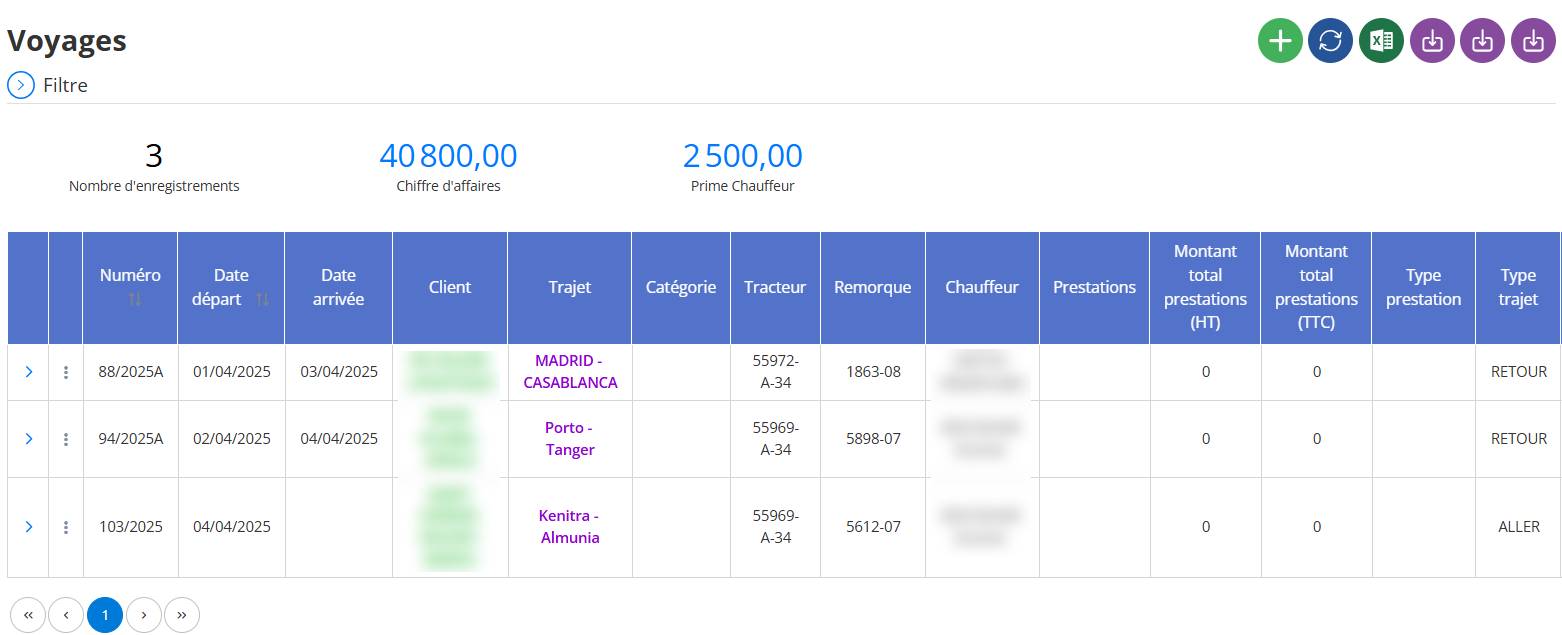
واجهة "الرحلات" عبارة عن عرض تفصيلي لجميع الرحلات المسجلة لنقل البضائع. وهي منظمة بشكل واضح وتسمح بمراقبة دقيقة لكل مهمة يتم تنفيذها، مع معلومات أساسية عن الرحلات والعملاء والسائقين والمبالغ وما إلى ذلك وإضافة رحلة جديدة للاستشارات وتعديل الرحلات الحالية. فهو يقدم عرضًا عالميًا وبديهيًا ومنظمًا لجميع الرحلات المسجلة في النظام.
جدول السفر الرئيسي
|
مجال |
وصف |
|
رقم |
رقم الرحلة الفريد |
|
تاريخ المغادرة |
تاريخ بدء الرحلة |
|
تاريخ الوصول |
تاريخ الوصول المتوقع أو الفعلي |
|
عميل |
اسم العميل (معروض باللون الأخضر) |
|
طريق |
مكان المغادرة ووصول وسائل النقل |
|
فئة |
فئة أو طبيعة النقل |
|
جرار |
تسجيل مركبة القطر المستخدمة |
|
جَرَّار |
رقم المقطورة المرتبط |
|
سائق |
اسم السائق المسؤول عن الرحلة |
|
خدمات |
تفاصيل الخدمات المقدمة |
|
المبلغ باستثناء الضريبة / الضريبة متضمنة |
مبالغ الخدمات غير شاملة الضريبة وجميع الضرائب متضمنة |
|
نوع الخدمة |
طبيعة الخدمة |
|
نوع الرحلة |
يحدد ما إذا كانت رحلة للخارج أو رحلة العودة |
التفاصيل المالية للسفر
|
مجال |
وصف |
|
مرجع نموذجي |
مرجع الرحلة أو العملية |
|
مسافة |
المسافة المقطوعة |
|
تاريخ الإغلاق |
تاريخ انتهاء الرحلة أو التحقق منها |
|
تعليق |
مجال مجاني للتعليقات أو الملاحظات |
|
رقم الفاتورة |
رقم فاتورة السفر |
|
كمية |
مبلغ الفاتورة |
|
عملة |
العملة المستخدمة (MAD، EUR، إلخ) |
|
حالة |
حالة تقدم الرحلة (على سبيل المثال: قيد التقدم، نهاية التفريغ) |
|
حالة الفواتير |
حالة الفاتورة: مفوترة أو غير مفوترة |
|
مرفق |
يسمح لك بإضافة أو عرض الملفات المتعلقة بالسفر |
|
مستخدم |
اسم المستخدم الذي قام بإدخال المعاملة أو إدارتها |
الميزات الرئيسية
-
إضافة رحلة جديدةعن طريق الزر الأخضر
+. -
تحديث القائمةالسفر (الزر الأزرق).
-
تصدير البياناتإلى التفوق.
-
استيراد سجلات السفر.
-
استيراد تفاصيل الرحلة.
-
رسوم شحن الاستيراد
-
عرض التفاصيلأو قم بتعديل أو حذف كل رحلة عبر قائمة السياق (أيقونة ثلاثية النقاط).
المؤشرات في الجزء العلوي من الواجهة

-
عدد السجلات: إجمالي الرحلات المدرجة (مثال: 3).
-
دوران: إجمالي المبالغ الناتجة عن السفر.
-
مكافأة السائق: المبلغ الإجمالي للمكافآت الممنوحة للسائقين.
أضف رحلة
الخطوة 1: انقر على الزر “+”.

من الواجهةيسافر، انقر على الزر الأخضر+في أعلى يمين الشاشة. هذا يفتح أالنموذج الكاملمما يسمح لك بإضافة كافة التفاصيل المتعلقة برحلة جديدة.
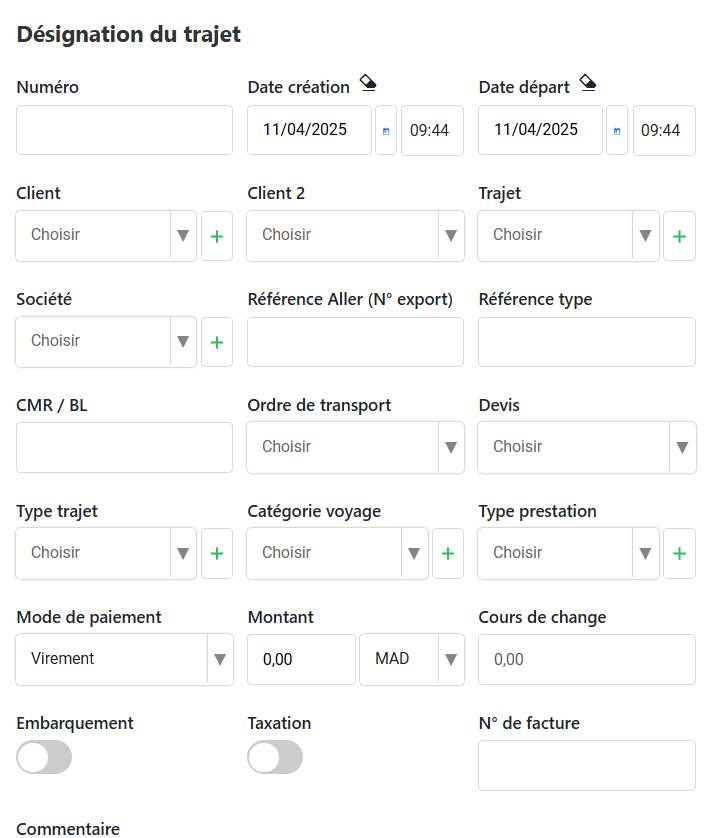
1. معلومات عامة
يتعلق هذا الجزء الأول بتحديد هوية السفر والمعلومات الإدارية:
-
رقم: رمز السفر الفريد.
-
تاريخ الإنشاء: تاريخ تسجيل الرحلة في النظام.
-
تاريخ المغادرة: تاريخ البدء المخطط للرحلة.
-
العميل / العميل 2: اختيار العميل (العملاء) المرتبطين.
-
طريق: مدينة المغادرة والوصول.
-
شركة: الشركة المسؤولة عن إدارة النقل.
-
مرجع Go (رقم التصدير): مرجع التصدير، إن أمكن.
-
مرجع نموذجي: نوع المرجع المستخدم.
-
سي إم آر / بي إل: رقم مستند النقل (مذكرة الشحن أو مذكرة التسليم).
-
أمر النقل: مرجع مرتبط بأمر المهمة.
-
تقدير: إمكانية ربط الرحلة بعرض أسعار تم إنشاؤه بالفعل في واجهة عرض الأسعار.
-
نوع الرحلة: الاختيار بين رحلة الذهاب أو العودة.
-
فئة الرحلة: نوع النقل (محلي، دولي، الخ).
-
نوع الخدمة: طبيعة الخدمة (النقل، التعاقد من الباطن، الخ).
-
طريقة الدفع: الطريقة المستخدمة للدفع.
-
كمية: المبلغ المرتبط بالخدمة.
-
سعر الصرف: سعر الصرف إذا تمت المعاملة بعملة أخرى.
-
أزرار التنشيط: إمكانية تفعيل الخياراتالصعودوالضرائبحسب الحاجة.
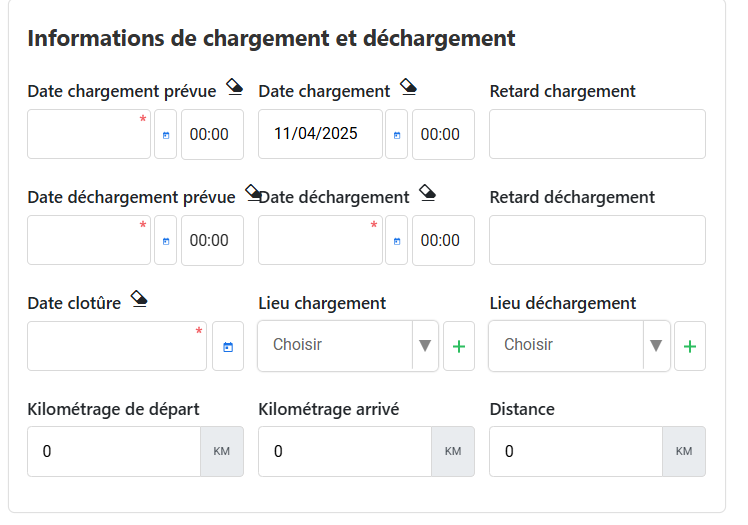
2. تحميل وتفريغ المعلومات
يقدم هذا القسم معلومات عن مراحل الخدمات اللوجستية:
-
تاريخ التحميل المتوقعوحقيقي.
-
تأخير التحميلإن أمكن.
-
تاريخ التفريغ المتوقعوحقيقي.
-
تأخير التفريغإن أمكن.
-
تاريخ الإغلاقمن الرحلة.
-
جارٍ التحميلوموقع التفريغ.
-
بدء الأميالوإلىالوصول.
-
إجمالي المسافة المقطوعة.
3. معلومات المرسل / المستلم
لكل رحلة، يمكنك تسجيل:

-
الاسم المرسلومنمتلقي.
-
الرقم الوثيقة CMR/BL.
-
الالتواريخ المخططة والفعليةالتحميل والتفريغ.
-
الالتأخيرممكن.
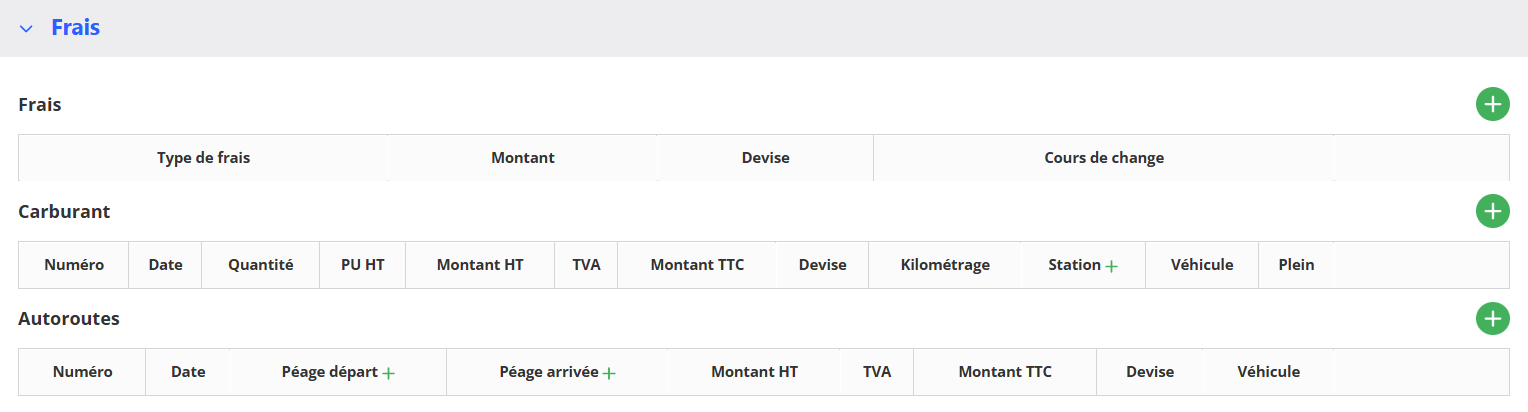
4.الرسومات
يمكنك إضافة عدة أنواع من النفقات المرتبطة بالرحلة:
-
نوع الرسوم(مثل الوقود والطرق السريعة والجمارك وما إلى ذلك).
-
كمية.
-
العملة المستخدمة.
-
سعر الصرفإذا لزم الأمر.
تسمح لك الأقسام المخصصة أيضًا بالدخول إلى:
-
التكاليف الوقود.
-
الرسوم الطريق السريع.
5. الميناء
يستخدم هذا القسم فقط إذا كان النقل يتضمن ممرًا بحريًا. أنه يحتوي على معلومات محددة تتعلق بعمليات الميناء.

6. التخليص الجمركي
مفيد للسفر الدولي، حيث يتيح لك هذا القسم إدخال التفاصيل المتعلقة بالمراكز الجمركية التي تم عبورها، مع التواريخ والمستندات المرتبطة بها.

7. وكيل الشحن
يمكنك إدخال معلومات حول وكيل الشحن المرتبط بالرحلة:

-
الاسم، الهاتف، المدينة، جهة الاتصال الأساسية.
-
مواعيد تقديم المستندات وتسليمها.
-
الاسم، الهاتف، المدينة، جهة الاتصال الأساسية.
-
مواعيد تقديم المستندات وتسليمها.
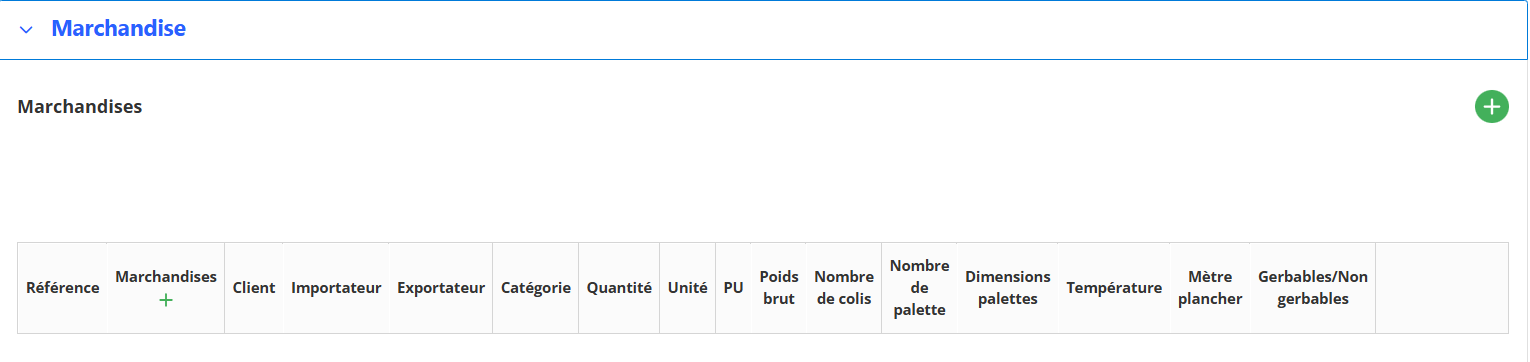
8. البضائع
يمكنك تسجيل تفاصيل البضاعة المنقولة:
-
المرجع والتسمية.
-
العميل، المستورد، المصدر.
-
الكمية أو الوحدة أو الوزن الإجمالي أو عدد الطرود أو المنصات.
-
الأبعاد ودرجة الحرارة وعدادات الأرضية.
-
معلومات عن التراص (قابل للتكديس أم لا).
من الممكن إضافة العديد من خطوط البضائع.
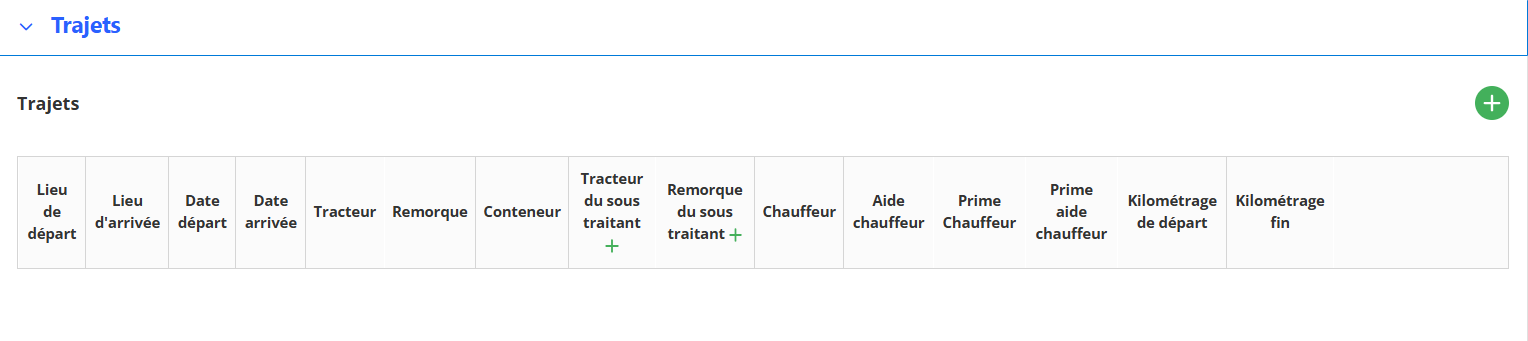
9.المدرسة
يسمح لك القسم الأخير بإدخال المسارات التفصيلية للرحلة:
-
مكان المغادرة والوصول.
-
مواعيد وأوقات المغادرة والوصول.
-
جرار، مقطورة، حاوية مستعملة.
-
المركبات أو المعدات المتعاقد عليها من الباطن إن وجدت.
-
سائق رئيسي ومساعد سائق.
-
المكافآت الممنوحة.
-
عدد الكيلومترات المقطوعة لكل جزء من الرحلة.
يمكنك إضافة عدة رحلات لنفس الرحلة.
الانتهاء من التسجيل
بمجرد إدخال جميع معلومات السفر في الأقسام المختلفة من النموذج، يكون لديك خياران:

-
انقر على زر "حفظ".لحفظ بيانات الرحلة الحالية.
-
أو اضغط على زر "حفظ وإضافة رحلة جديدة".إذا كنت تريد الانتقال مباشرةً إلى إنشاء رحلة أخرى دون الرجوع إلى القائمة.
تضمن هذه الإجراءات تسجيل الرحلة في النظام وإتاحتها لمزيد من الاستشارة أو التعديل أو التتبع.
تغيير الرحلة
لتعديل رحلة موجودة بالفعل في وحدة إدارة السفر، اتبع الخطوات التالية:
الخطوات الواجب اتباعها:
-
الوصول إلى قائمة الرحلة:
من الواجهة الرئيسية سيظهر لك جدول يسرد الرحلات مع تفاصيلها (الرقم، التاريخ، العميل، إلخ). -
فتح قائمة الإجراءات:
على يسار كل خط رحلة، انقر فوق الرمزبثلاث نقاط رأسية (︙)لإظهار قائمة السياق. -
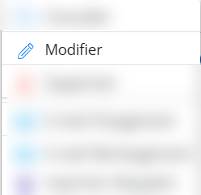
اختر "تعديل":
في القائمة المنسدلة التي تظهر، انقر فوقللتعديل.
نموذج التعديل:
سيتم فتح نموذج يحتوي على حقول مملوءة مسبقًا تحتوي على بيانات الرحلة المحددة.
يمكنك تعديل:
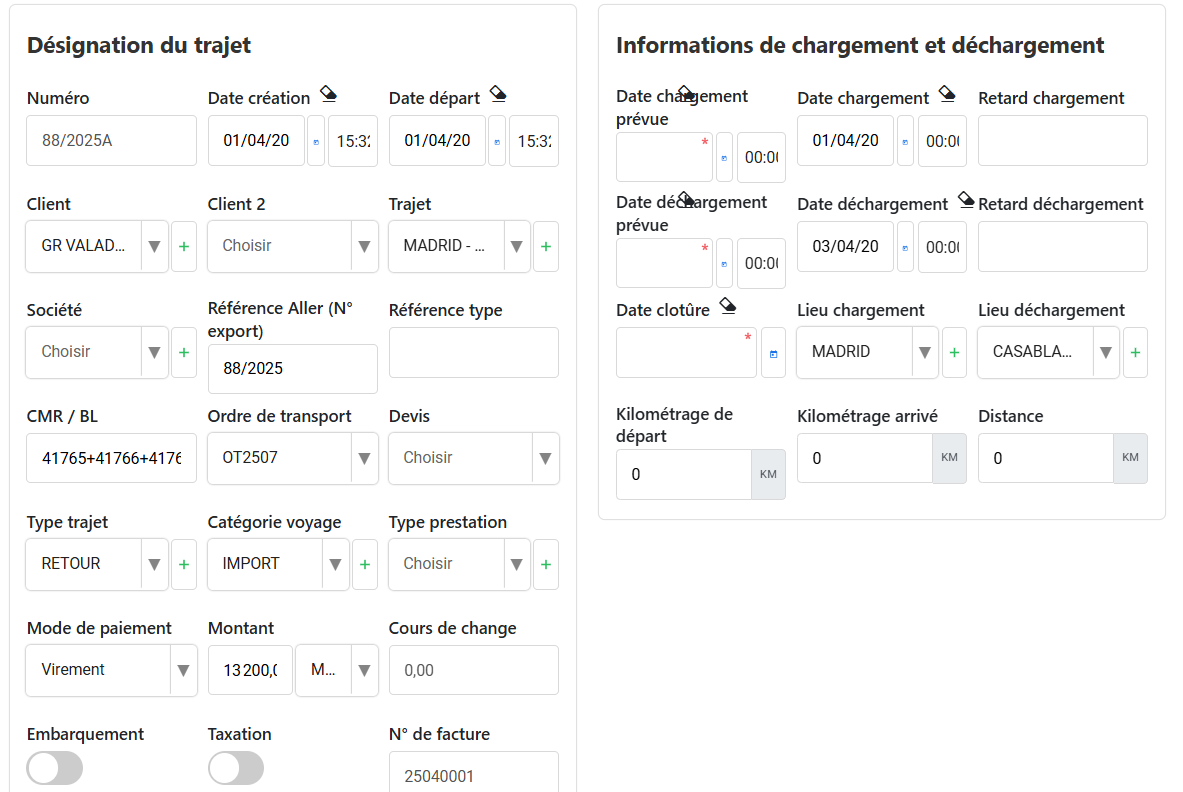
حفظ التغييرات:
بمجرد تعديل الحقول وفقًا لاحتياجاتك، انقر فوقزر "حفظ".في أسفل النموذج.
نتيجة :
سيتم تحديث الرحلة في الجدول الرئيسي مع إدخال المعلومات الجديدة.
التشاور في رحلة
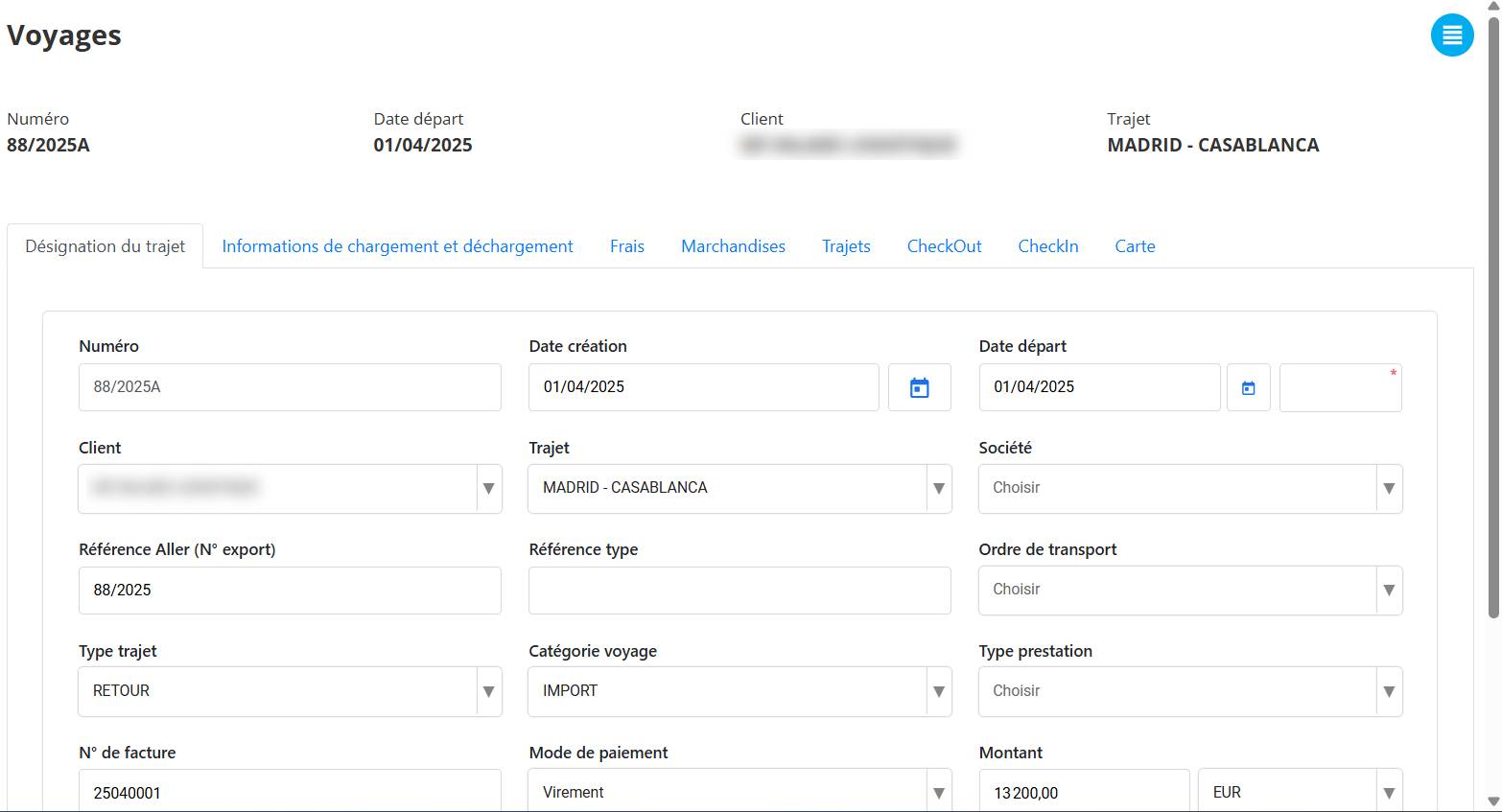
هناكالتشاوريسمح لك بعرض جميع تفاصيل الرحلة دون المخاطرة بتعديل البيانات عن طريق الخطأ. هذه طريقة عرض للقراءة فقط مثالية لعمليات التدقيق أو المراقبة.
خطوات عرض الرحلة:
-
الوصول إلى قائمة الرحلة:
من الشاشة الرئيسية لواجهة "السفر"، ستظهر لك كافة سجلات الرحلة مع المعلومات الرئيسية (الرقم، التاريخ، العميل، السائق، إلخ). -
فتح قائمة الإجراءات:
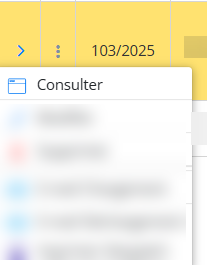
على يسار كل سطر، انقر فوق الزر︙ (ثلاث نقاط عمودية)لعرض الخيارات المتاحة. -
انقر على "استشارة":
حدد الخيار"للتشاور"في القائمة المنسدلة.
محتوى ورقة التشاور:
بمجرد دخولك إلى واجهة الاستشارة، سترى أورقة مفصلةمن الرحلة المختارة، مقسمة إلى عدة أقسام:
حذف الرحلة
هناكالحذفيسمح لك بحذف الرحلة نهائيًا من النظام. هذه العملية محجوزة للمستخدمين الذين لديهم الحقوق اللازمة، لأنلا رجعة فيه.
خطوات حذف الرحلة:
-
الوصول إلى قائمة الرحلة:
في الصفحة الرئيسية يتم عرض قائمة الرحلات على شكل جدول مع تفاصيل كل سجل. -
فتح قائمة الإجراءات:
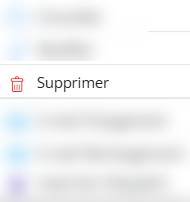
على يسار خط الرحلة المراد حذفه، انقر على الأيقونة︙ (ثلاث نقاط عمودية)لعرض قائمة السياق. -
حدد "حذف":
في قائمة الخيارات، انقر فوق"يمسح".
تأكيد الحذف:
يتم فتح نافذة التأكيد لمنع الحذف غير المقصود. انقر فوق"حذف" أو "إلغاء"إذا كنت متأكدا من عملك.
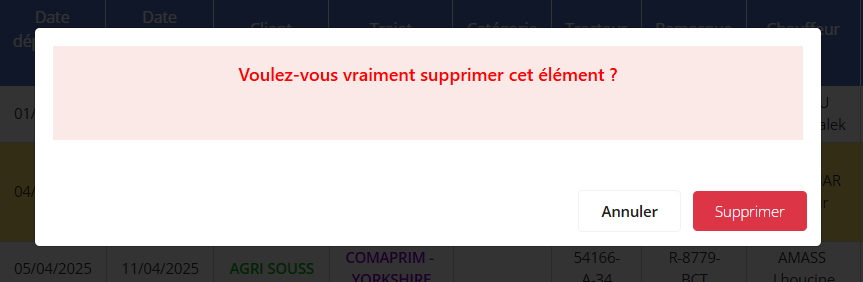
انتباه :
-
بمجرد حذفها، الرحلةلا يمكن استردادها.
-
سيتم أيضًا فقدان جميع المعلومات ذات الصلة (العميل، السائق، الخدمات، المبالغ، وما إلى ذلك).
-
هذا الإجراء يمكن أن يكونيقتصر على أدوار مستخدم معينة(على سبيل المثال: الإداريين).
جدوى :
يسمح بالحذفبيانات نظيفةأو إزالة الاختبارات أو أخطاء الإدخال، أو إلغاء رحلة لم تتم في النهاية.