Module · Flotte
Importation des véhicules
Importation des véhicules
La fonctionnalité Importation de Véhiculespermet d'ajouter plusieurs véhicules à votre base de données en une seule fois en téléchargeant un fichier pré-formaté, généralement au format Excel. Cela est particulièrement utile pour :
- L'intégration initialed'une grande flotte.
- La mise à jour massivedes informations sur les véhicules.
Étape 1 : Télécharger et préparer le canevas
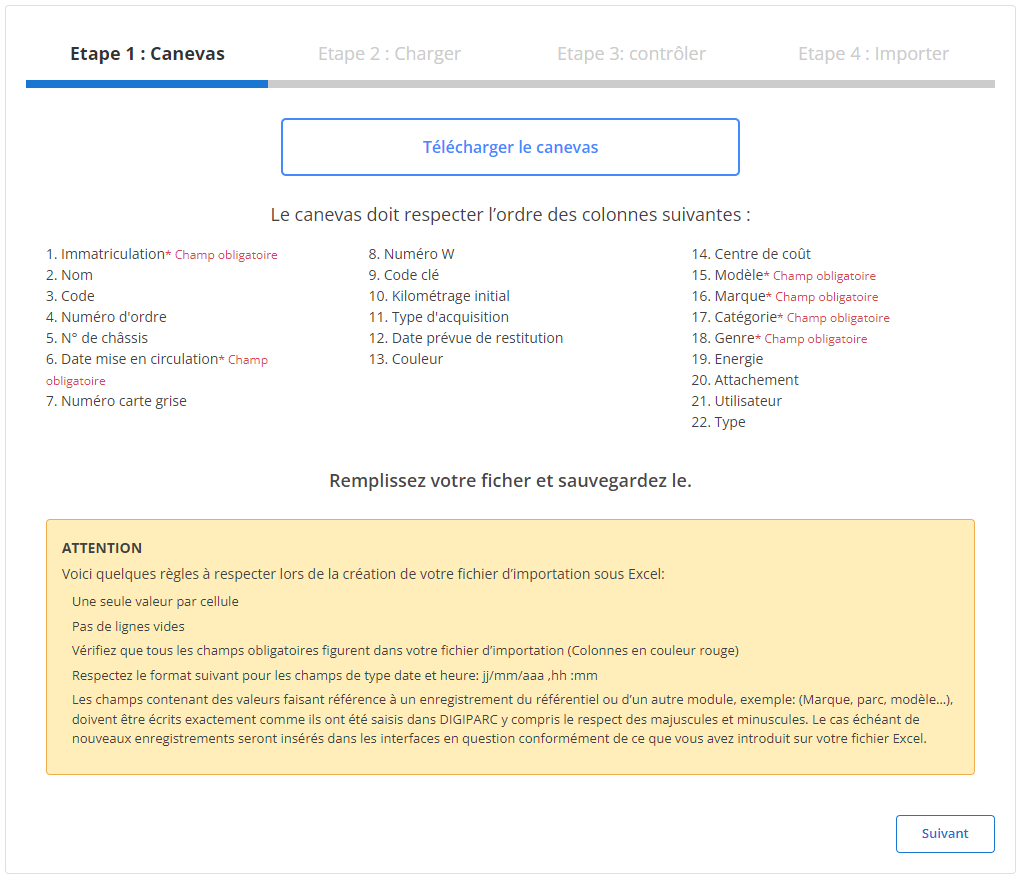
Télécharger le canevas: Le fichier modèle à remplir est disponible au téléchargement. Ce fichier doit respecter un format précis, avec des colonnes prédéfinies (voir capture d'écran).
Respecter l'ordre des colonnes:
- Des champs obligatoires sont marqués en rouge, tels que l'immatriculation, la date de mise en circulation, la marque, le modèle, la catégorie, et le genre.
- L'ordre des colonnes dans le fichier doit être scrupuleusement respecté, notamment pour les champs obligatoires (Immatriculation, Date mise en circulation, Marque, Modèle, etc.).
Conseils pour la préparation du fichier:
- Une seule valeur par cellule.
- Aucune ligne vide.
- Respect des formats de dates et d'heures (jj/mm/aaaa hh).
Prérequis : Ce fichier doit respecter un format spécifique défini par le système. Les colonnes doivent contenir les informations requises (immatriculation, numéro de série, etc.).
Étape 2 : Charger le fichier
Une fois le fichier complété, suivez ces étapes :
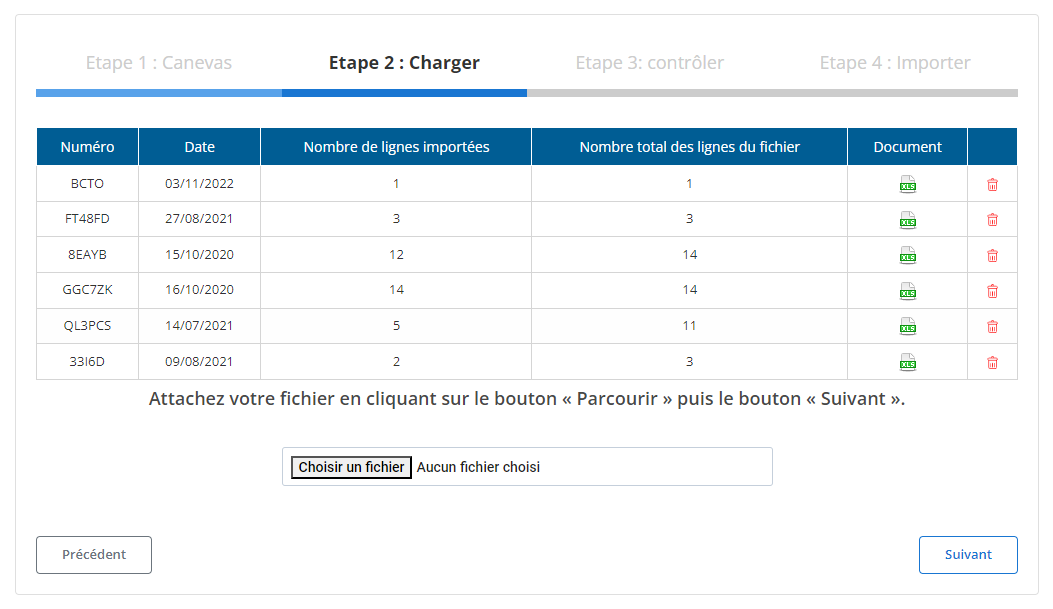
- Cliquez sur Parcourirpour sélectionner votre fichier.
- Appuyez sur Suivantpour charger le fichier.
- Après le chargement, un récapitulatif affichera le nombre de lignes importées, ainsi que le nombre total de lignes contenues dans le fichier.
Étape 3 : Contrôler les données importées
Une fois le fichier chargé :
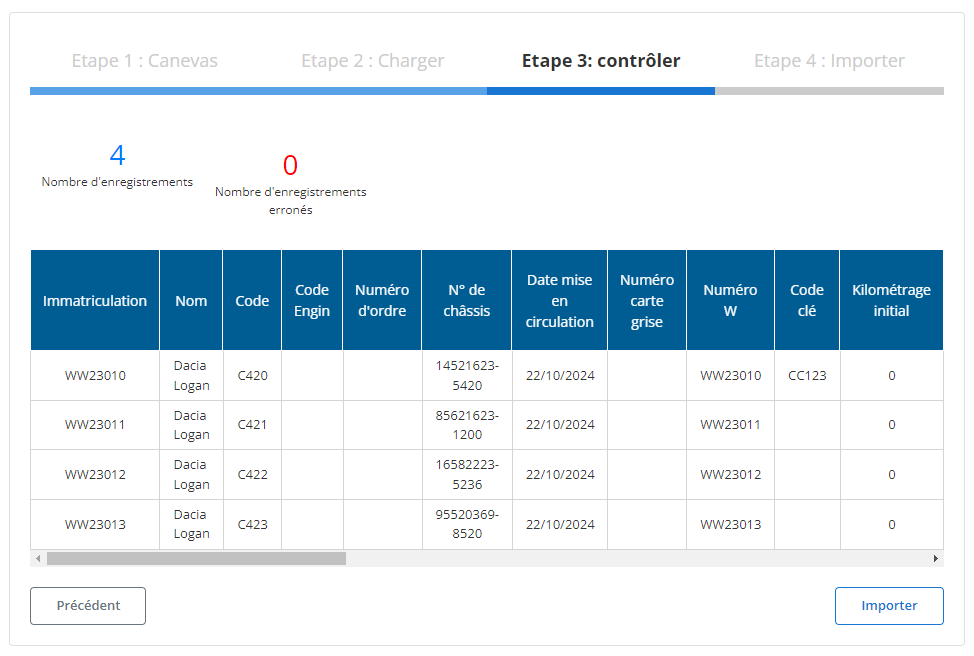
- Un tableau récapitulatif s'affiche avec les enregistrements importés.
- Le système signale également le nombre d'erreurs (s'il y en a) et le nombre d'enregistrements corrects.
- Les détails pour chaque véhicule (Immatriculation, Nom, Code, Numéro de châssis, Date de mise en circulation, etc.) sont visibles, permettant une dernière vérification avant l'importation finale.
Étape 4 : Importer les véhicules
Après avoir contrôlé les données :
- Cliquez sur Importerpour valider et ajouter les véhicules dans la base de données.
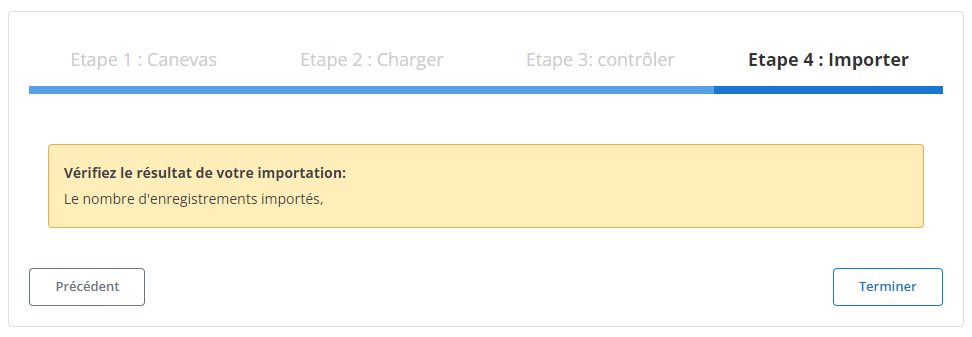
- Un message de confirmation vous indique que l'importation s'est déroulée avec succès.