Module · Flotte
Gestion des véhicules
Gestion des véhicules
La gestion des véhicules est une fonctionnalité essentielle dans un système de gestion de flotte, permettant de centraliser et de maintenir à jour toutes les informations relatives aux véhicules de l'entreprise. Cette fonctionnalité comprend plusieurs opérations importantes :
-
Ajout de véhicules: Vous pouvez facilement ajouter un nouveau véhicule à votre parc en saisissant des informations essentielles telles que la marque, le modèle, l'année de fabrication, le type d'énergie, et bien d'autres détails spécifiques. Chaque véhicule peut être lié à des sous-flottes ou des catégories spécifiques pour une meilleure organisation.
-
Modification des informations: Les informations d'un véhicule peuvent être mises à jour à tout moment. Qu'il s'agisse de modifier les données techniques (comme la capacité du moteur ou la consommation de carburant), d'ajuster l'état du véhicule (en fonction de son usure ou de sa maintenance), ou de changer le responsable ou le conducteur assigné, cette option permet de garder les enregistrements toujours à jour.
-
Suppression des véhicules: Lorsqu'un véhicule est retiré du parc (suite à une vente, une réforme ou une mise hors service), il est possible de le supprimer du système. Cette action permet de maintenir une base de données propre, en ne conservant que les véhicules actifs, tout en offrant des options pour archiver les véhicules sortis d'usage afin de garder un historique si nécessaire.
Ces fonctionnalités permettent de gérer l'évolution du parc automobile de manière précise et fluide, en garantissant que les informations sont toujours actuelles et accessibles pour une meilleure prise de décision.
Ajout d'un nouveau véhicule
Cliquez sur « Ajouter », le formulaire suivant s’affiche :
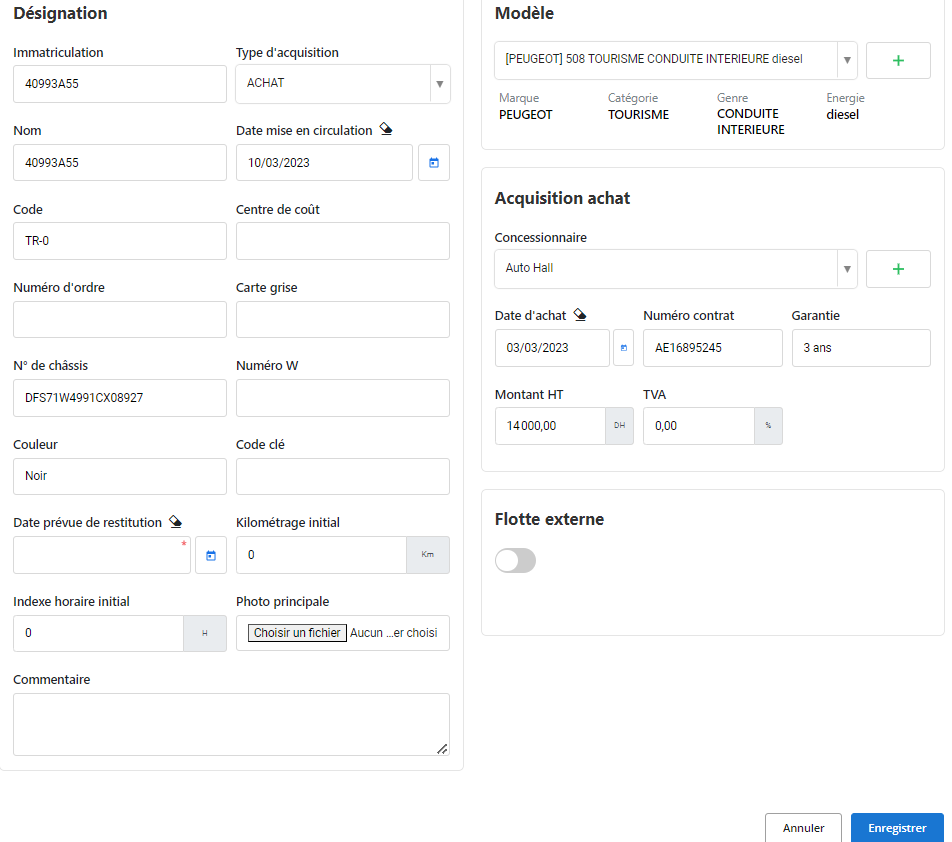
Voici une explication détaillée des sections visibles, en tenant compte que le bloc "Acquisition" à droite change en fonction du type d'acquisition (achat, leasing, location) sélectionné.
Désignation
Cette section contient les informations générales sur le véhicule :
- Immatriculation: Le numéro de plaque du véhicule. Ce champ est obligatoire.
- Type d'acquisition: Actuellement défini sur "ACHAT". Le bloc de droite changera si un autre type est sélectionné (par exemple, leasing ou location).
- Nom: Nom ou identifiant du véhicule.
- Date de mise en circulation: La date à laquelle le véhicule a été mis en service.
- Code et Centre de coût: Utilisés pour attribuer le véhicule à un département ou une unité budgétaire.
- Numéro d’ordre, Carte grise, Numéro de châssis: Informations spécifiques d’identification et administratives du véhicule.
- Numéro W: Peut être un identifiant supplémentaire du véhicule.
- Couleur, Code clé: Détails visuels ou techniques du véhicule.
- Date prévue de restitution: En cas de location ou de leasing, cette date indique quand le véhicule devrait être retourné.
- Kilométrage initial: Le kilométrage au moment de l'acquisition.
- Index horaire initial: Sert à suivre les heures d’utilisation pour des équipements spécifiques.
- Photo principale: Possibilité de joindre une image du véhicule.
- Commentaire: Une zone pour ajouter des notes ou observations supplémentaires.
Modèle
- Modèle : Sélectionnez le modèle du véhicule dans le menu déroulant.
Dans la section Modèle, vous pouvez sélectionner le modèle du véhicule dans le menu déroulant. Si aucun modèle correspondant n’est disponible, il est possible d’ajouter rapidement un nouveau modèle en cliquant sur le bouton « + » situé à côté du champ de sélection. Une fenêtre pop-up apparaîtra, permettant de renseigner les informations suivantes pour créer le nouveau modèle :
- Marque: Saisissez la marque du véhicule (par exemple, Peugeot, Renault).
- Catégorie: Indiquez la catégorie du véhicule, comme Tourisme, Poids Lourd, ou Engin.
- Genre: Sélectionnez le genre du véhicule, tel que Conduite Intérieure, Utilitaire, etc.
- Énergie: Précisez le type d’énergie utilisé par le véhicule, comme diesel, essence, électrique, ou hybride.
Une fois ces informations saisies, le modèle sera ajouté dans le référentiel, et disponible immédiatement dans le menu déroulant pour une sélection future. Cette fonctionnalité permet d’ajouter rapidement de nouveaux modèles sans quitter l’écran d’ajout ou de modification du véhicule.
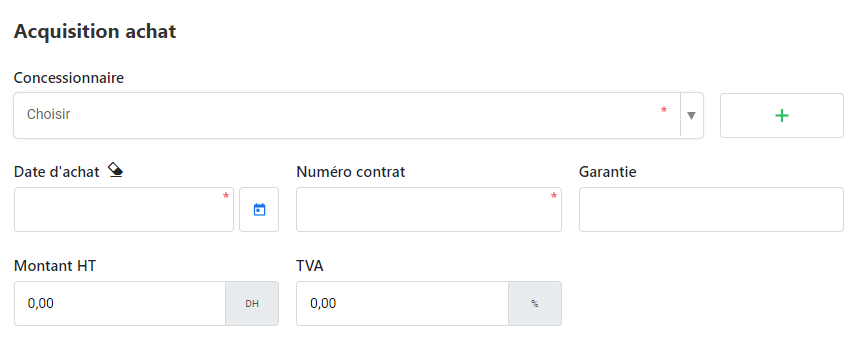
Acquisition
Ce bloc est actuellement visible parce que le type d'acquisitionest défini sur "ACHAT". Les informations à saisir pour un achat comprennent :
- Concessionnaire: Le fournisseur ou revendeur..
- Date d'achat: La date de l'acquisition du véhicule.
- Numéro de contrat: Le numéro de contrat lié à l'achat.
- Garantie: Durée de la garantie associée au véhicule.
- Montant HT: Le prix hors taxes du véhicule.
- TVA: La TVA applicable.
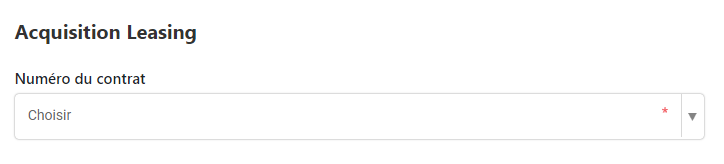
Pour enregistrer une acquisition en leasing, les informations suivantes sont à saisir :
- Numéro de contrat: Indiquez le numéro du contrat de leasing associé au véhicule.
Les informations à saisir pour une acquisition en location incluent :
- Loueur: Le fournisseur ou l'entreprise de location.
- Numéro de contrat: Le numéro du contrat de location.
- Type de contrat: Type de contrat (par exemple, courte durée).
- Date de début: La date à laquelle la location commence.
- Date de fin prévue: La date à laquelle la location devrait se terminer.
- Plafond kilométrique: Le nombre maximum de kilomètres autorisés.
- Plafond pneumatique: Limite liée aux pneus, si applicable.
- Loyer mensuel HT: Le montant du loyer mensuel hors taxes.
- TVA: La TVA applicable sur le loyer.
- Loyer mensuel TTC: Le montant total du loyer mensuel toutes taxes comprises.
- Attachement: Téléchargement de fichiers associés, comme le contrat de location.
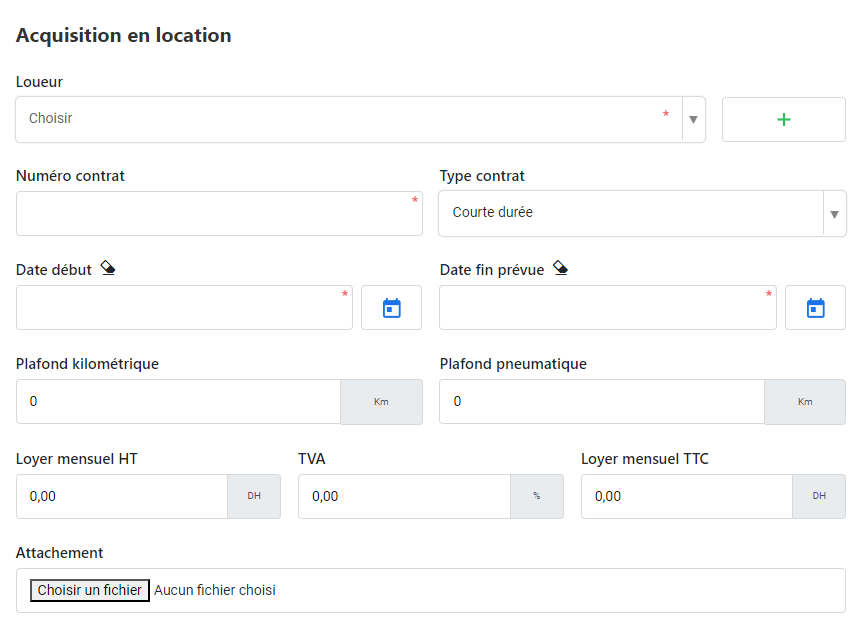
Remarque :Si le type d'acquisition change, comme pour leasingou location, ce bloc changera pour inclure des champs adaptés à ces types d'acquisition (ex. : durée de location, mensualités de leasing, etc.).
Flotte externe
- Flotte externe : Activer ou désactiver cette fonctionnalité. Cela pourrait être utile si le véhicule fait partie d'une flotte gérée par une autre entité ou est sous un autre statut particulier.
Note : Il est essentiel de cliquer sur le bouton Enregistrer une fois toutes les informations saisies pour s'assurer que le véhicule est correctement ajouté à la flotte.
Modification d'un véhicule
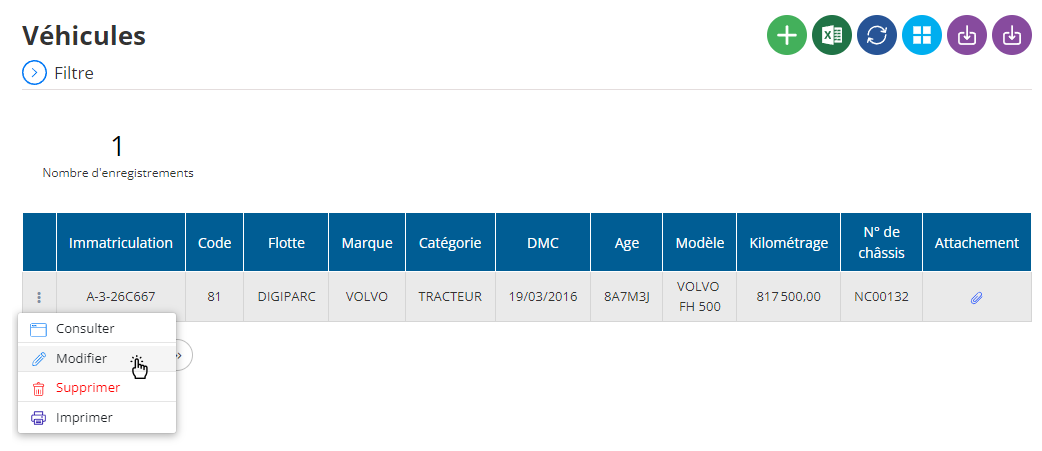
Pour modifier un véhicule déjà ajouté, accédez à la liste des véhicules dans le système.
Sélectionnez le véhicule que vous souhaitez modifier, puis cliquez sur le bouton Modifier. Vous pouvez alors ajuster les informations du véhicule, telles que l'immatriculation, la date de mise en circulation, le type d'acquisition, et d'autres détails. Si nécessaire, il est aussi possible de changer le modèle ou d'en ajouter un nouveau en utilisant la même procédure que pour l'ajout initial. Après avoir apporté les modifications, cliquez sur Enregistrerpour sauvegarder les changements.
Suppression d'un véhicule
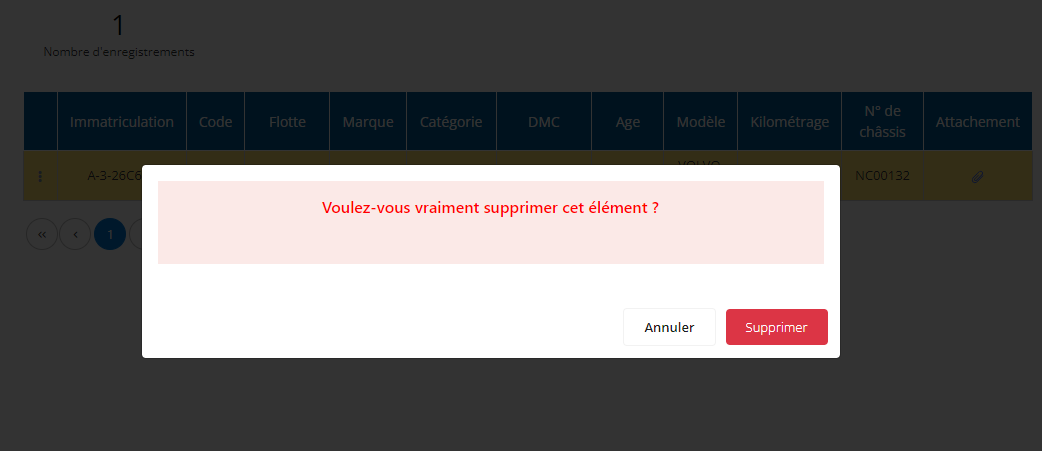
Si vous souhaitez supprimer un véhicule de la flotte, rendez-vous dans la liste des véhicules, sélectionnez le véhicule à supprimer, puis cliquez sur le bouton Supprimer.
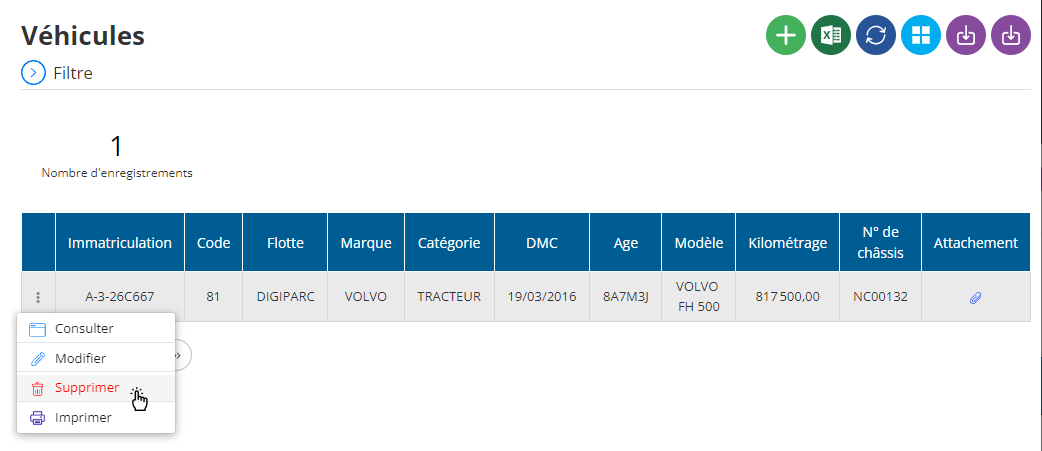
Une confirmation vous sera demandée pour valider la suppression définitive du véhicule. Cette action est irréversible, et le véhicule sera supprimé du système, avec toutes les données associées.