

الوحدة · HR
إدارة المقابلة
إدارة المقابلة
تعد مراقبة وتاريخ مقابلات الموظفين ضرورية لضمان الإدارة الفعالة والشخصية للموارد البشرية. يوفر هذا القسم إطارًا شاملاً لمركزية وتنظيم معلومات المقابلة، مما يتيح لمديري الموارد البشرية ومديري الموارد البشرية الوصول بسهولة إلى البيانات الحديثة لكل موظف.
تتيح لك الخيارات المتوفرة إضافة مقابلات جديدة، وتحديث المعلومات الموجودة، وعرض تفاصيل محددة حول كل تفاعل، وحذف السجلات القديمة، مما يضمن وجود سجل واضح وموثوق. تتيح هذه المراقبة المنظمة تحسين إدارة المواهب وضمان التطوير المهني المستمر بما يتناسب مع احتياجات كل موظف.
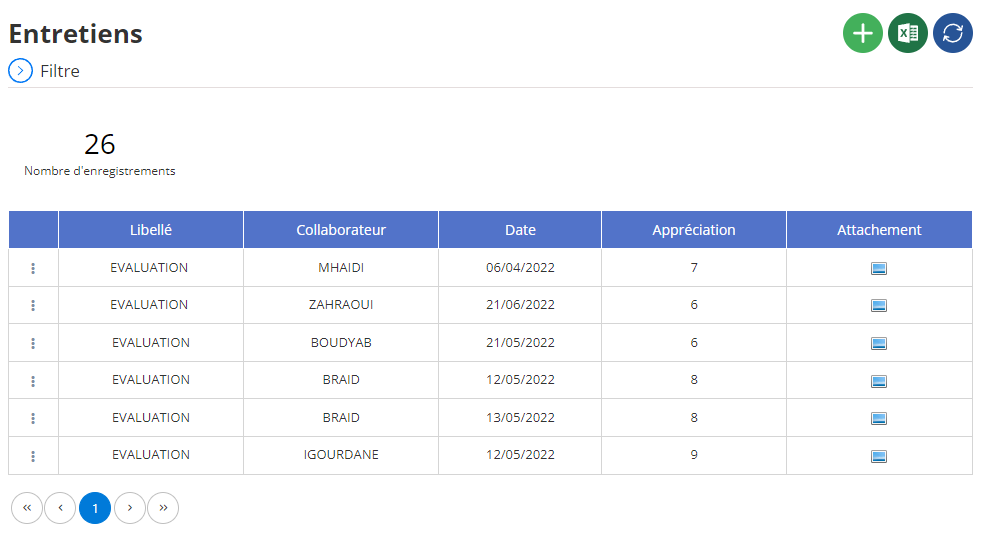
تمت إضافة مقابلة جديدة
تسمح لك واجهة تسجيل المقابلة الجديدة بتسجيل جميع المعلومات المتعلقة بالمقابلة المهنية بالتفصيل. تساعدك هذه الأداة على مراقبة التقدم المحرز في عمليات التوظيف لديك وتقييم المرشحين وتسهيل عملية اتخاذ القرار.
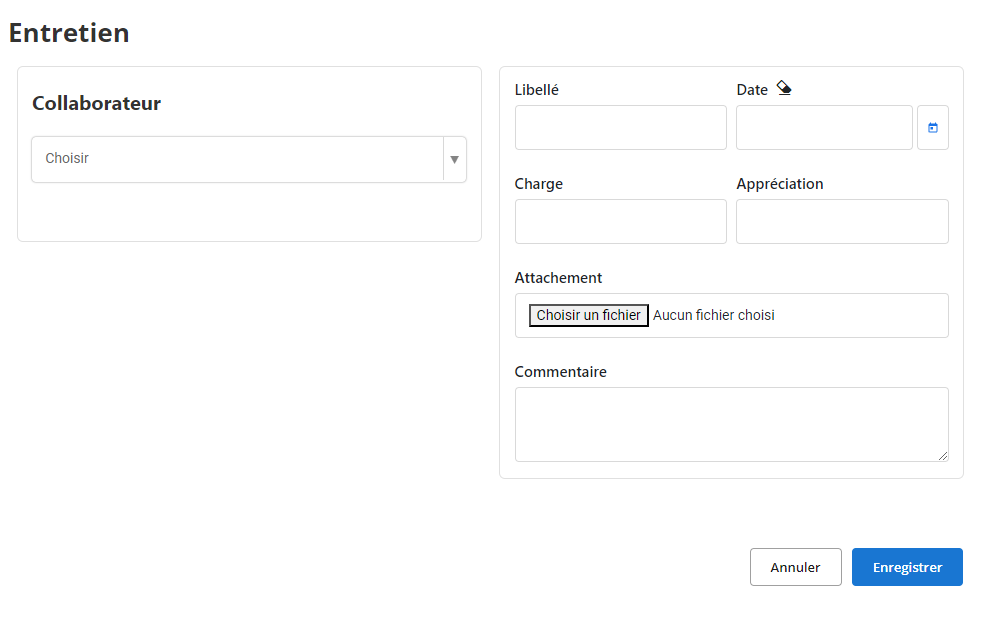
- متعاون:إذا كانت المقابلة تتعلق بموظف حالي (مقابلة سنوية، تقييم)، فاختر اسمه من القائمة المنسدلة. بالنسبة للمرشح الجديد، اترك هذا الحقل فارغًا.
- الصياغة:حدد نوع المقابلة (مقابلة عمل، مقابلة سنوية، مقابلة متابعة، إلخ).
- تاريخ:أدخل تاريخ إجراء المقابلة.
- تكلفة:تحديد الوظيفة أو القسم المعني بالمقابلة.
- تقدير:قم بتقييم المرشح أو الموظف باستخدام مقياس التصنيف أو التعليقات المجانية.
- مرفق:قم بإرفاق جميع المستندات ذات الصلة بالمقابلة (السيرة الذاتية، رسالة تعريفية، تقرير مفصل، وما إلى ذلك).
- تعليق:أدخل جميع المعلومات الإضافية التي تعتبرها مفيدة: نقاط قوة المرشح، ومجالات التحسين، والقرارات المتخذة، وما إلى ذلك.
تحرير مقابلة
لتحرير معلومات مقابلة تم تسجيلها بالفعل، اتبع الخطوات التالية:
- الوصول إلى قائمة المقابلات:انتقل إلى قسم أداة إدارة الموارد البشرية المخصص للمقابلات.
- ابحث عن المقابلة لتحريرها:استخدم مرشحات البحث المتاحة (التاريخ، المتعاون، نوع المقابلة، وما إلى ذلك) لتحديد المقابلة التي تريد تحريرها.
- حدد خيار "تعديل" أو "تحرير":بمجرد العثور على المقابلة، انقر فوق الزر المقابل للوصول إلى شاشة التعديل.
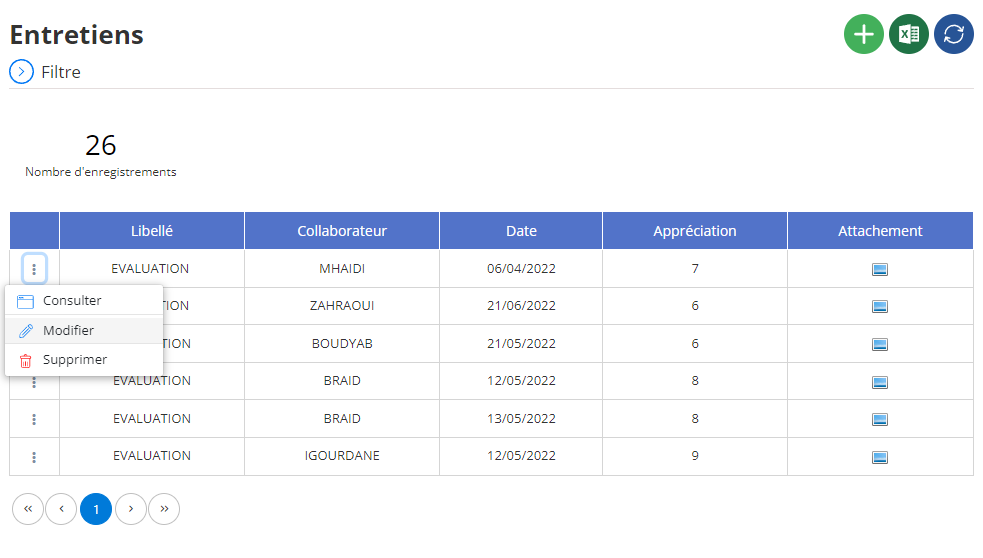
ستسمح لك واجهة التحرير بشكل عام بتحرير ما يلي:
- متعاون:إذا حدث خطأ في اختيار المتعاون، يمكنك تصحيحه.
- الصياغة:يمكنك أيضًا تحديد نوع المقابلة (مقابلة عمل فنية، مقابلة مراقبة المشروع، وما إلى ذلك).
- تاريخ:إذا كان تاريخ المقابلة غير صحيح، يمكنك تصحيحه.
- تكلفة:يمكنك تعديل المنصب أو القسم المعني بالمقابلة.
- تقدير:يمكنك تعديل تقييم المرشح أو الموظف بناءً على معلومات جديدة أو إعادة تعديل معاييرك.
- مرفق:يمكنك إضافة أو حذف أو استبدال المستندات المرفقة بالمقابلة (السيرة الذاتية، خطاب التقديم، التقرير التفصيلي، إلخ).
- تعليق:يمكنك إضافة أو تعديل تعليقاتك على المقابلة من أجل فهم أفضل في المستقبل.
حذف مقابلة
لحذف مقابلة من قاعدة البيانات، قم أولاً بالوصول إلى قائمة المقابلات المحفوظة في النظام. استخدم خيارات البحث لتحديد موقع المقابلة التي تريد إزالتها بسرعة عن طريق التصفية، على سبيل المثال، حسب اسم الموظف أو تاريخ المقابلة. بمجرد تحديد المقابلة، حددها وانقر على زر "حذف" لبدء عملية الحذف.
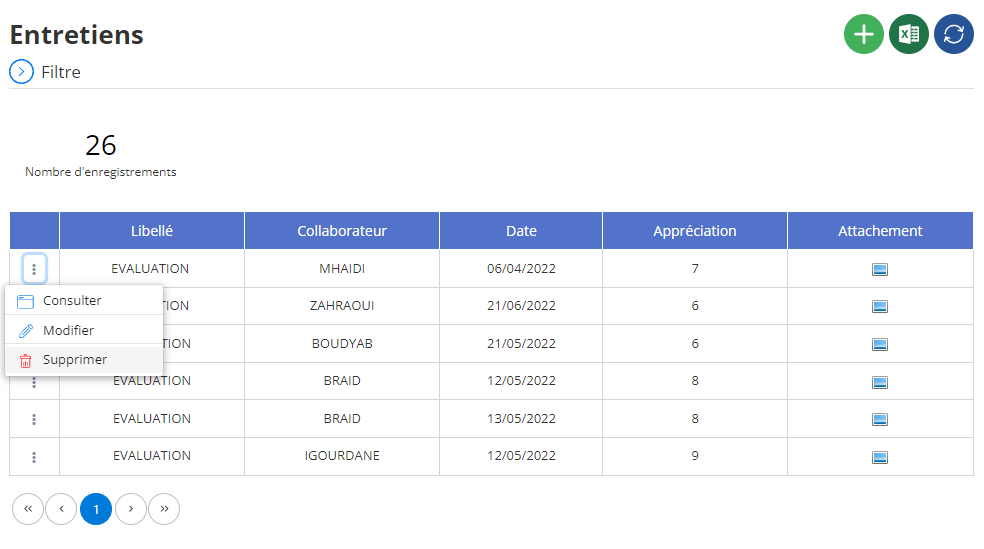
سيتم بعد ذلك عرض نافذة تأكيد تطلب منك التحقق من صحة هذا الحذف الدائم. تعتبر هذه الخطوة حاسمة لأن حذف المقابلة هو إجراء لا رجعة فيه، مما يؤدي إلى الفقدان الكامل للمعلومات المرتبطة بتلك المقابلة، بما في ذلك تقييمات الأداء والتوصيات والأهداف المحددة. لذلك من الضروري التحقق بعناية من أن الحذف مبرر قبل تأكيد الإجراء.
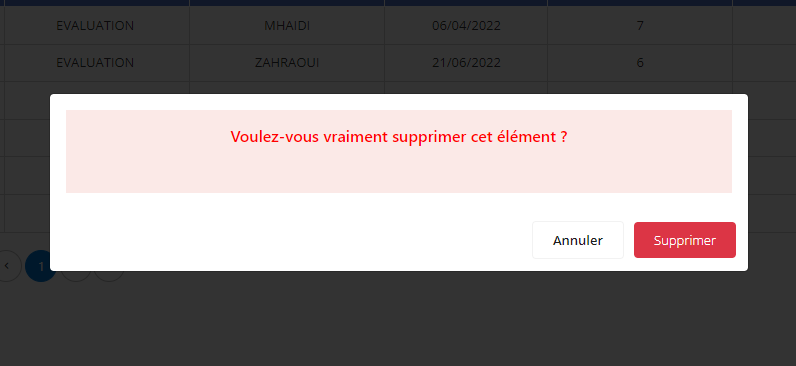
يجب أن يتم حذف المقابلة بحذر، خاصة إذا تم استخدام المعلومات لتقييم تقدم الموظف أو تطوره الوظيفي. لضمان الحفاظ على البيانات ذات الصلة، يُنصح بأرشفة المعلومات الأساسية قبل المتابعة. يتيح لك ذلك الاحتفاظ بسجل للتاريخ، وهو أمر مفيد للتحليلات أو المشاورات المستقبلية. ومن خلال تطبيق هذا النهج المنهجي، يتم الاحتفاظ بالمعلومات الضرورية فقط، وبالتالي ضمان المراقبة الأمثل والإدارة الفعالة لملفات كل موظف.
عرض مقابلة
واجهة التشاور المقابلةيسمح لك بالوصول إلى جميع المعلومات المسجلة خلال المقابلة المهنية. تمنحك هذه الأداة عرضًا تفصيليًا للمقابلة وتسهل العثور على معلومات محددة.
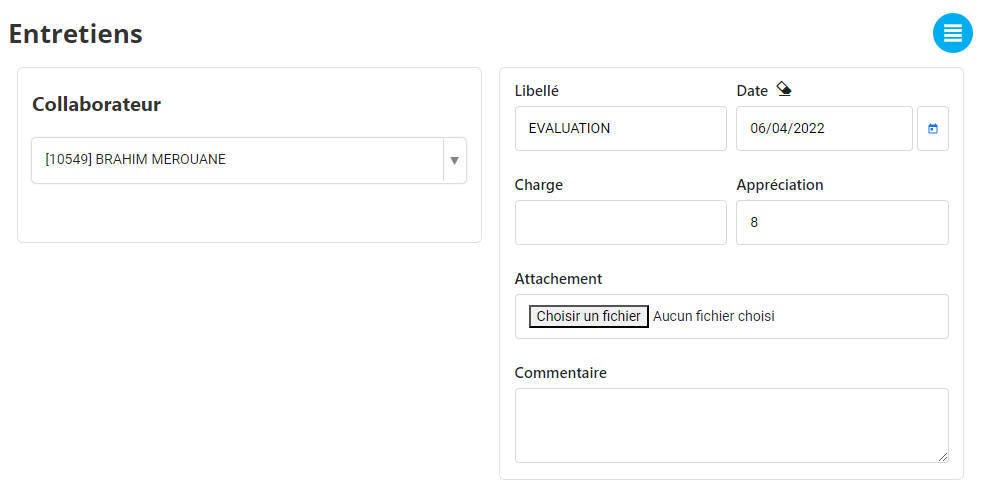
بمجرد اختيار المقابلة، سيتم عرض تفاصيلها على الشاشة. يمكنك استشارة:
- الموظف المعني:أسمائهم، مناصبهم، الخ.
- نوع الصيانة:التوظيف والتقييم والمراقبة وما إلى ذلك.
- تاريخ المقابلة:تاريخ إجراء المقابلة.
- الحاضرون:إذا تم تسجيل هذه المعلومات.
- المواضيع التي تم تناولها:أهم النقاط التي تمت مناقشتها خلال المقابلة.
- التقييم:الملاحظات والتقديرات المنسوبة للموظف.
- الوثائق المرفقة:السير الذاتية، والرسائل التعريفية، والتقارير التفصيلية، وما إلى ذلك.
- تعليقات:الملاحظات والملاحظات المسجلة خلال المقابلة.