Module · TMS
Gestion Voyages
Gestion Voyages
L'interface "Voyages" est une vue détaillée de l’ensemble des déplacements enregistrés pour le transport de marchandises. Elle est structurée de manière claire et permet un suivi précis de chaque mission effectuée, avec des informations clés sur les trajets, les clients, les chauffeurs, les montants, etc. et l’ajout d’un nouveau voyage jusqu’à la consultation et la modification des trajets existants. Elle offre une vue globale, intuitive et structurée de tous les voyages enregistrés dans le système.
Tableau principal des voyages
|
Champ |
Description |
|
Numéro |
Numéro unique du voyage |
|
Date départ |
Date à laquelle le voyage a commencé |
|
Date arrivée |
Date prévue ou réelle d’arrivée |
|
Client |
Nom du client (affiché en vert) |
|
Trajet |
Lieu de départ et d’arrivée du transport |
|
Catégorie |
Catégorie ou nature du transport |
|
Tracteur |
Immatriculation du véhicule tracteur utilisé |
|
Remorque |
Numéro de la remorque associée |
|
Chauffeur |
Nom du chauffeur responsable du trajet |
|
Prestations |
Détails sur les services effectués |
|
Montant HT / TTC |
Montants des prestations hors taxe et toutes taxes comprises |
|
Type prestation |
Nature du service |
|
Type trajet |
Spécifie si c’est un trajet Aller ou Retour |
Détails financiers des voyages
|
Champ |
Description |
|
Référence type |
Référence du voyage ou de l'opération |
|
Distance |
Distance parcourue |
|
Date de clôture |
Date de fin ou de validation du voyage |
|
Commentaire |
Champ libre pour remarques ou observations |
|
N° de facture |
Numéro de la facture liée au voyage |
|
Montant |
Montant de la facture |
|
Devise |
Devise utilisée (MAD, EUR, etc.) |
|
Statut |
État d’avancement du voyage (ex. : En cours, Fin déchargement) |
|
Statut de facturation |
Statut de facturation : Facturé ou Non facturé |
|
Attachment |
Permet d’ajouter ou visualiser les fichiers liés au voyage |
|
Utilisateur |
Nom de l’utilisateur ayant saisi ou géré l’opération |
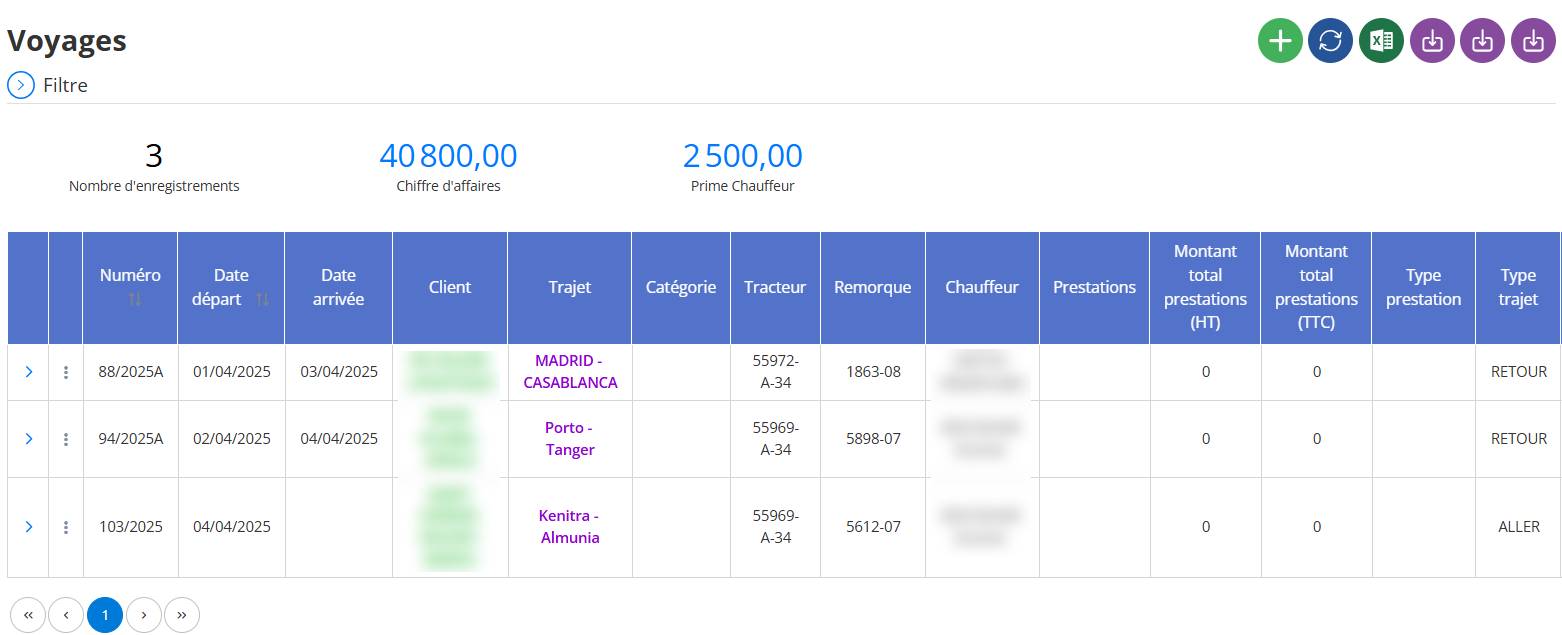
Fonctionnalités principales
-
Ajouter un nouveau voyagevia le bouton vert
+. -
Actualiser la listedes voyages (bouton bleu).
-
Exporter les donnéesvers Excel.
-
Importer des dossiers de voyages .
-
Importer des détailles de trajets.
-
Importer des frais de transport
-
Consulter les détails, modifier ou supprimer chaque voyage via le menu contextuel (icône à trois points).
Indicateurs en haut de l’interface

-
Nombre d’enregistrements: total de voyages listés (ex. : 3).
-
Chiffre d’affaires: total des montants générés par les voyages.
-
Prime Chauffeur: montant total des primes accordées aux chauffeurs.
Ajouter un voyage
Étape 1 : Cliquer sur le bouton « + »

Depuis l’interface Voyages, cliquez sur le bouton vert +en haut à droite de l’écran. Cela ouvre un formulaire completvous permettant d’ajouter tous les détails relatifs à un nouveau voyage.
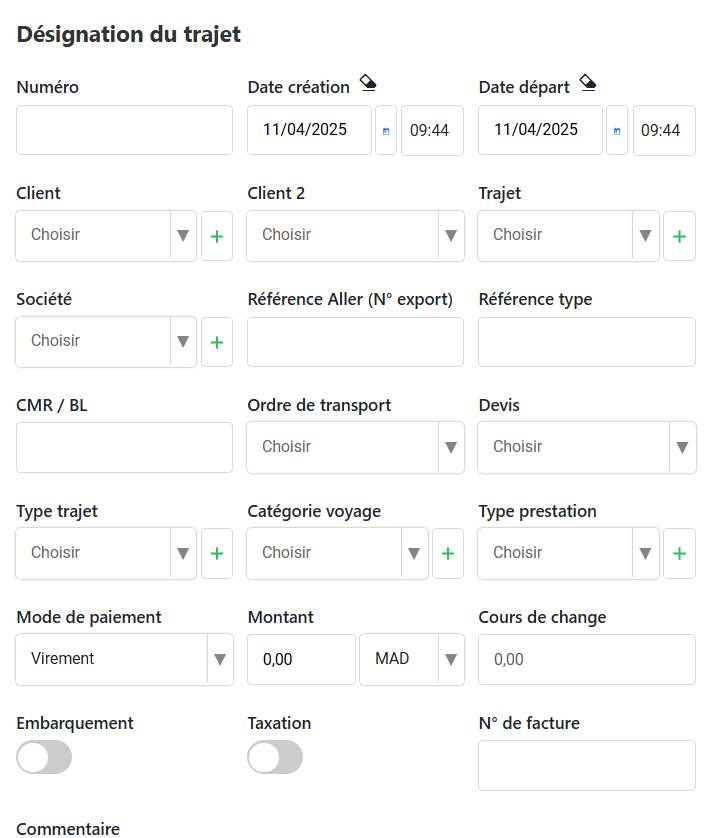
1. Informations générales
Cette première partie concerne l’identification du voyage et les informations administratives :
-
Numéro: Code unique du voyage.
-
Date de création: Date à laquelle le voyage est enregistré dans le système.
-
Date de départ: Date prévue de début du trajet.
-
Client / Client 2: Sélection du ou des clients associés.
-
Trajet: Ville de départ et d’arrivée.
-
Société: L’entreprise responsable de la gestion du transport.
-
Référence Aller (N° export): Référence export, si applicable.
-
Référence type: Type de référence utilisée.
-
CMR / BL: Numéro de document de transport (Lettre de voiture ou Bon de livraison).
-
Ordre de transport: Référence liée à l’ordre de mission.
-
Devis: Possibilité de lier le voyage à un devis déjà créé dans l’interface devis.
-
Type de trajet: Choix entre trajet « Aller » ou « Retour ».
-
Catégorie du voyage: Type de transport (local, international, etc.).
-
Type de prestation: Nature de la prestation (transport, sous-traitance…).
-
Mode de paiement: Méthode utilisée pour le paiement.
-
Montant: Montant associé à la prestation.
-
Cours de change: Taux de change si la transaction se fait dans une autre devise.
-
Boutons d’activation: Possibilité d’activer les options Embarquementet Taxationselon le besoin.
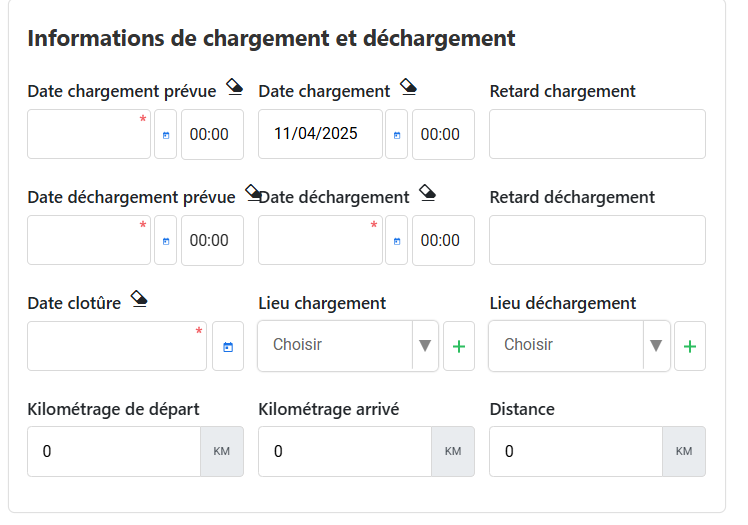
2. Informations de chargement et de déchargement
Cette section permet de renseigner les étapes de la logistique :
-
Date de chargement prévue et réelle.
-
Retard de chargement si applicable.
-
Date de déchargement prévue et réelle.
-
Retard de déchargement si applicable.
-
Date de clôture du voyage.
-
Lieu de chargement et lieu de déchargement.
-
Kilométrage au départ et à l’arrivée.
-
Distance totale parcourue.
3. Informations Expéditeur / Destinataire
Pour chaque voyage, vous pouvez enregistrer :

-
Le nom de l’expéditeur et du destinataire.
-
Le numéro de document CMR / BL.
-
Les dates prévues et réelles de chargement et de déchargement.
-
Les retards éventuels.
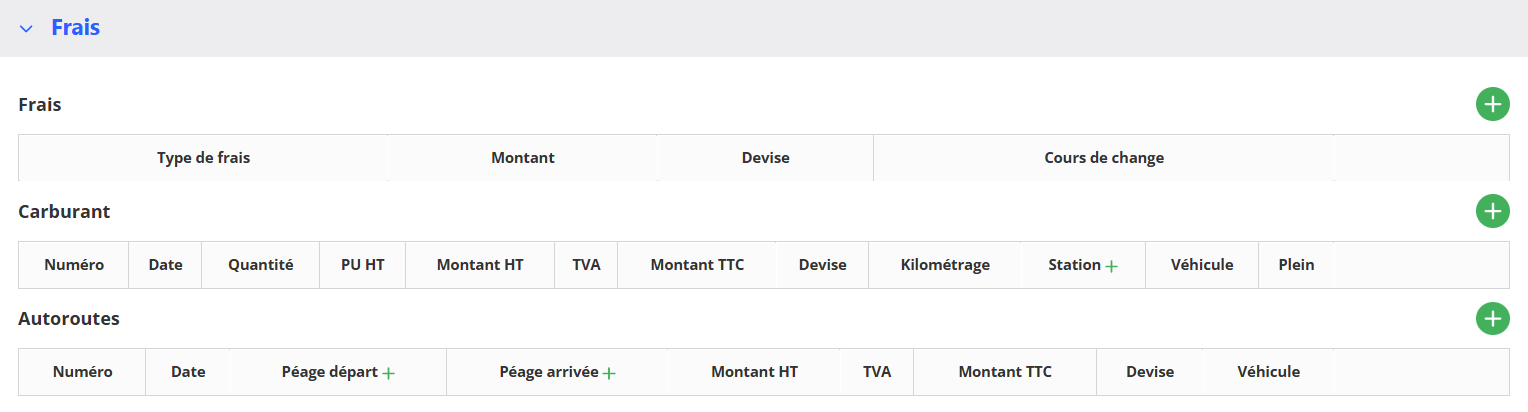
4. Frais
Vous pouvez ajouter plusieurs types de frais associés au voyage :
-
Type de frais (ex. : carburant, autoroute, douane…).
-
Montant.
-
Devise utilisée.
-
Cours de change si nécessaire.
Des sections dédiées permettent aussi de saisir :
-
Les frais de carburant.
-
Les frais d’autoroutes.
5. Port
Cette section est utilisée uniquement si le transport implique un passage maritime. Elle contient des informations spécifiques liées aux opérations portuaires.

6. Passage douanier
Utile pour les voyages internationaux, cette section permet de renseigner les détails liés aux postes douaniers traversés, avec dates et documents associés.

7. Transitaire
Vous pouvez saisir les informations concernant le transitaire associé au voyage :

-
Nom, téléphone, ville, contact principal.
-
Dates de dépôt et remise des documents.
-
Nom, téléphone, ville, contact principal.
-
Dates de dépôt et remise des documents.
8. Marchandises
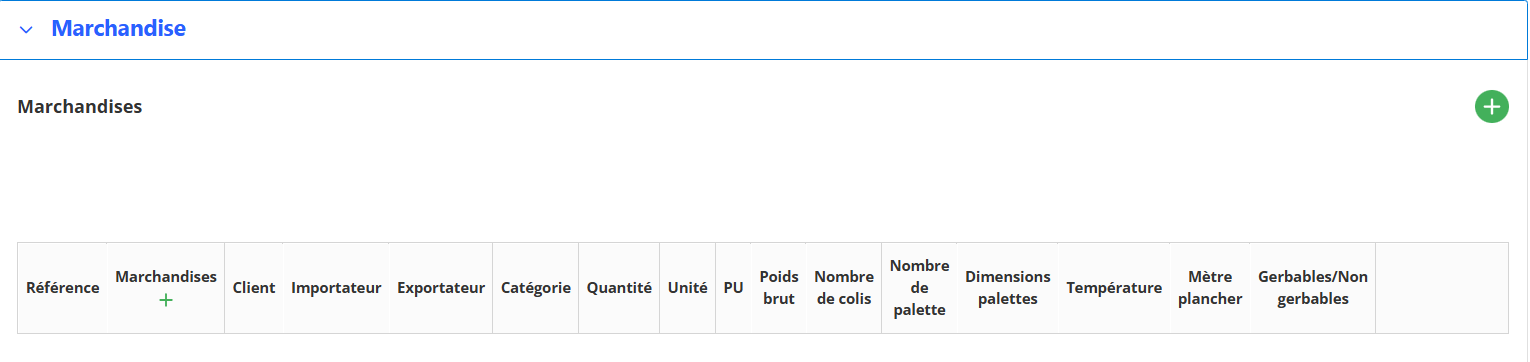
Vous pouvez enregistrer les détails des marchandises transportées :
-
Référence et désignation.
-
Client, importateur, exportateur.
-
Quantité, unité, poids brut, nombre de colis ou palettes.
-
Dimensions, température, mètres plancher.
-
Informations sur le gerbage (empilable ou non).
Il est possible d’ajouter plusieurs lignes de marchandises.
9. Trajets
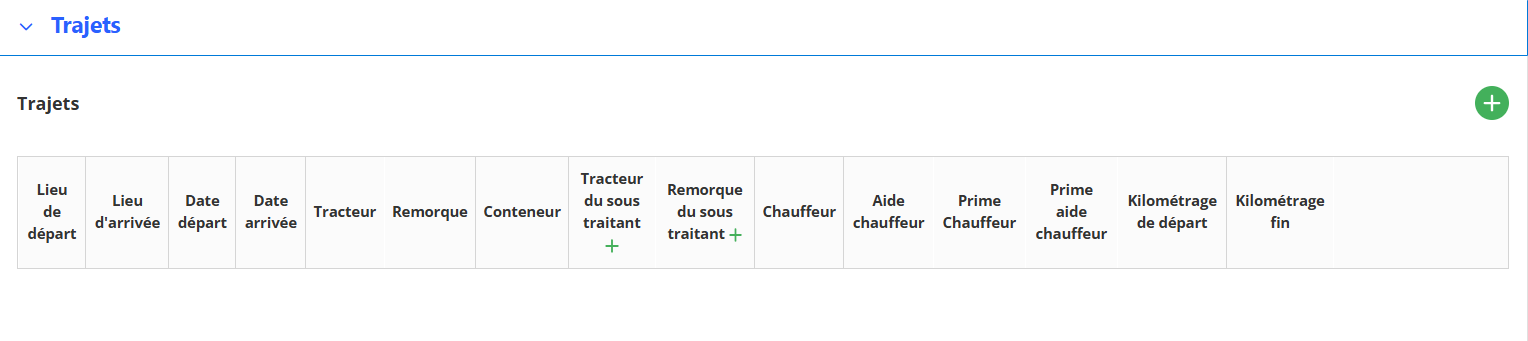
La dernière section permet de renseigner les trajets détaillés du voyage :
-
Lieu de départ et d’arrivée.
-
Dates et heures de départ et d’arrivée.
-
Tracteur, remorque, conteneur utilisés.
-
Véhicules ou matériel sous-traités si applicable.
-
Chauffeur principal et aide chauffeur.
-
Primes attribuées.
-
Kilométrage pour chaque segment de trajet.
Vous pouvez ajouter plusieurs trajets pour un même voyage.
Finalisation de l’enregistrement
Une fois toutes les informations du voyage saisies dans les différentes sections du formulaire, vous avez deux options :

-
Cliquer sur le bouton « Enregistrer » pour sauvegarder les données du voyage actuel.
-
Ou cliquer sur le bouton « Enregistrer et ajouter un nouveau voyage » si vous souhaitez directement passer à la création d’un autre voyage sans revenir à la liste.
Ces actions garantissent que le voyage est bien pris en compte dans le système et disponible pour consultation, modification ou suivi ultérieur.
Modification d’un voyage
Pour modifier un voyage déjà existant dans le module de gestion des voyages, suivez les étapes ci-dessous :
Étapes à suivre :
-
Accédez à la liste des voyages :
Depuis l’interface principale, vous verrez le tableau listant les voyages avec leurs détails (numéro, date, client, etc.). -
Ouvrir le menu d’action :
À gauche de chaque ligne de voyage, cliquez sur l’icône à trois points verticaux (︙)pour faire apparaître le menu contextuel. -
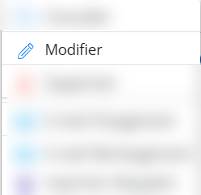
Choisir “Modifier” :
Dans le menu déroulant qui s’affiche, cliquez sur Modifier.
Formulaire de modification :
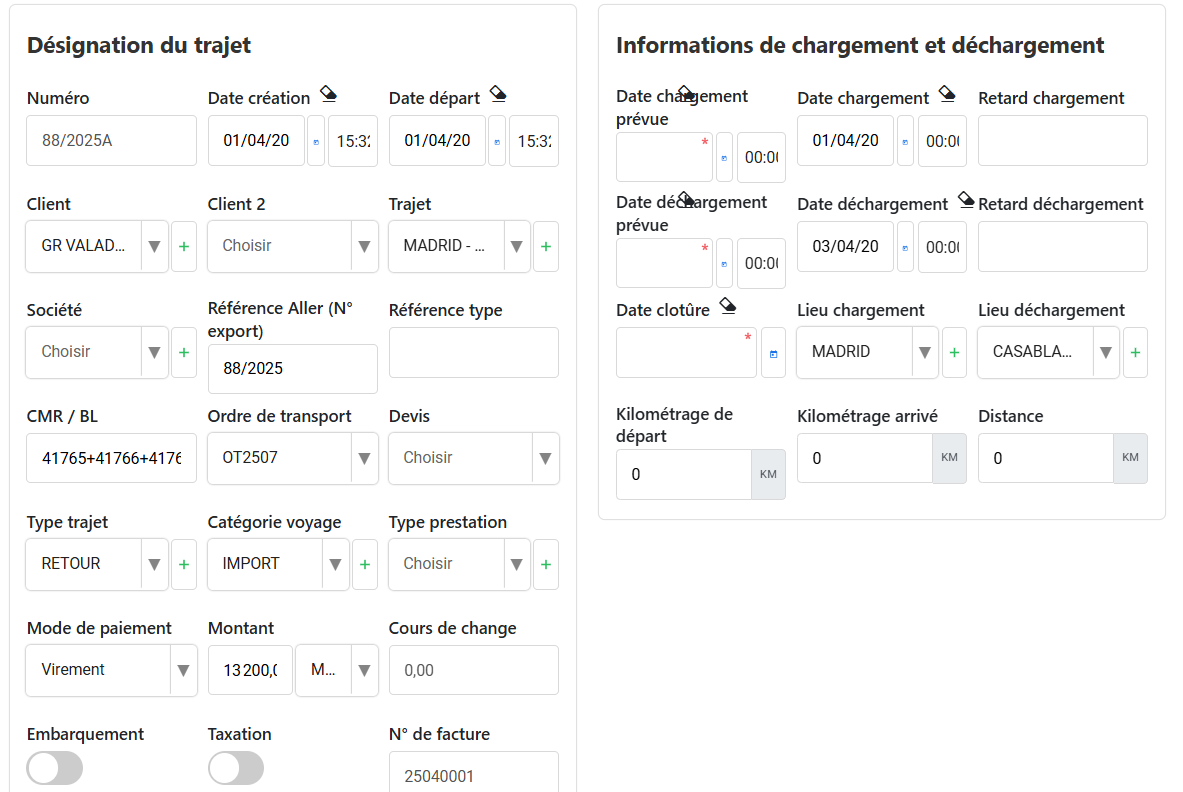
Un formulaire s’ouvrira avec les champs pré-remplis contenant les données du voyage sélectionné.
Vous pouvez y modifier :
Enregistrer les modifications :
Une fois les champs modifiés selon vos besoins, cliquez sur le bouton “Enregistrer”en bas du formulaire.
Résultat :
Le voyage sera mis à jour dans le tableau principal avec les nouvelles informations saisies.
Consultation d’un voyage
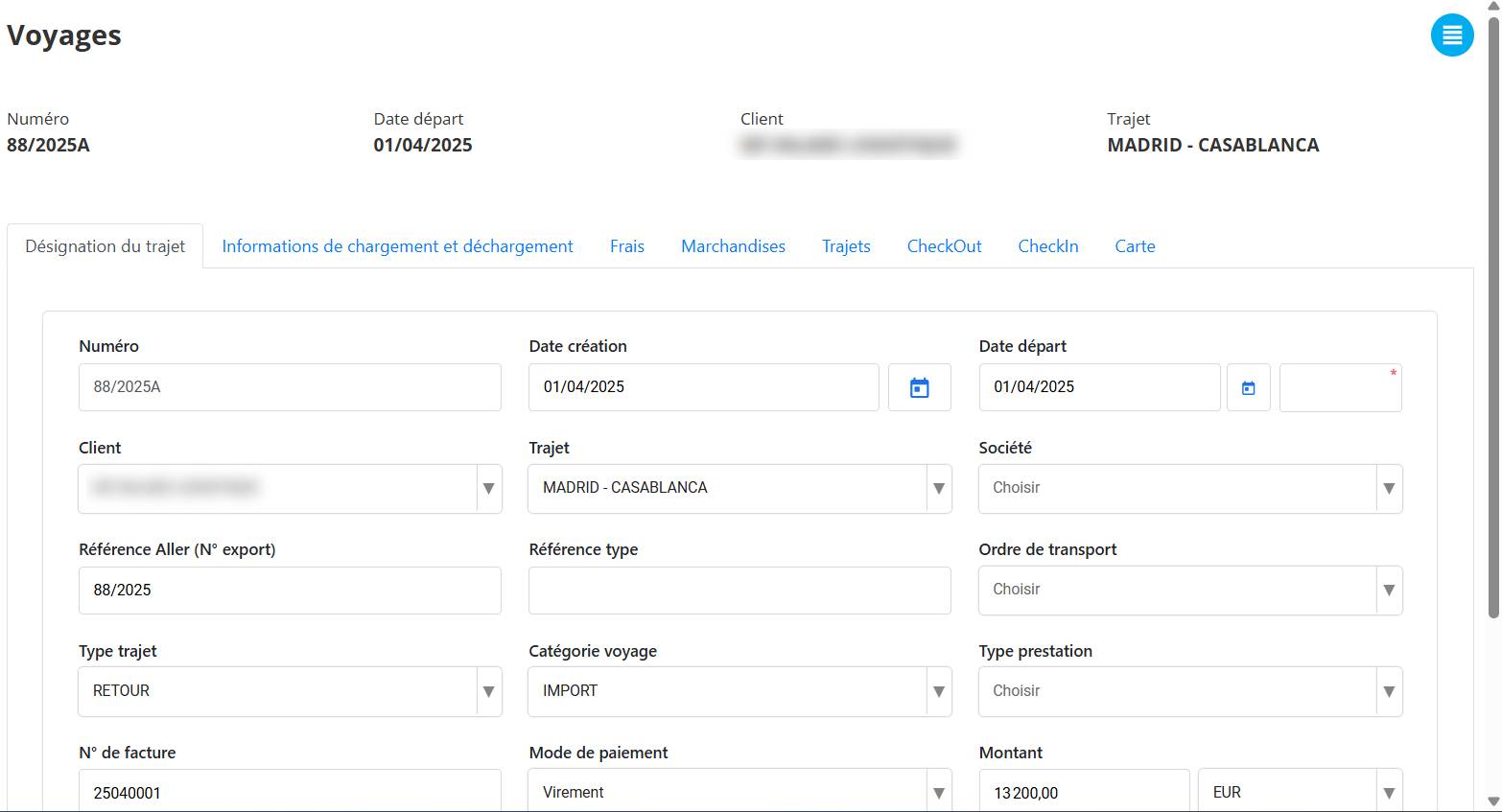
La consultationpermet d’afficher tous les détails d’un voyage sans risquer de modifier accidentellement les données. C’est une vue en lecture seule idéale pour les vérifications ou la supervision.
Étapes pour consulter un voyage :
-
Accéder à la liste des voyages :
Depuis l’écran principal de l’interface “Voyages”, vous verrez tous les enregistrements de voyages avec les informations principales (numéro, date, client, chauffeur…). -
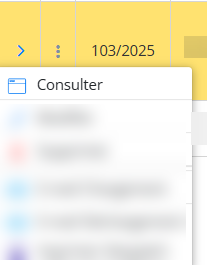
Ouvrir le menu d’action :
À gauche de chaque ligne, cliquez sur le bouton ︙ (trois points verticaux)pour afficher les options disponibles. -
Cliquer sur “ Consulter” :
Sélectionnez l’option “Consulter”dans le menu déroulant.
Contenu de la fiche de consultation :
Une fois dans l’interface de consultation, vous verrez une fiche détailléedu voyage sélectionné, organisée en plusieurs sections :
Suppression d’un voyage
La suppressionpermet d’effacer un voyage définitivement du système. Cette opération est réservée aux utilisateurs ayant les droits nécessaires, car elle est irréversible.
Étapes pour supprimer un voyage :
-
Accéder à la liste des voyages :
Sur la page principale, la liste des voyages est affichée sous forme de tableau avec les détails de chaque enregistrement. -
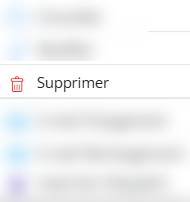
Ouvrir le menu d’action :
À gauche de la ligne du voyage à supprimer, cliquez sur l’icône ︙ (trois points verticaux)pour afficher le menu contextuel. -
Sélectionner “ Supprimer” :
Dans la liste des options, cliquez sur “Supprimer”.
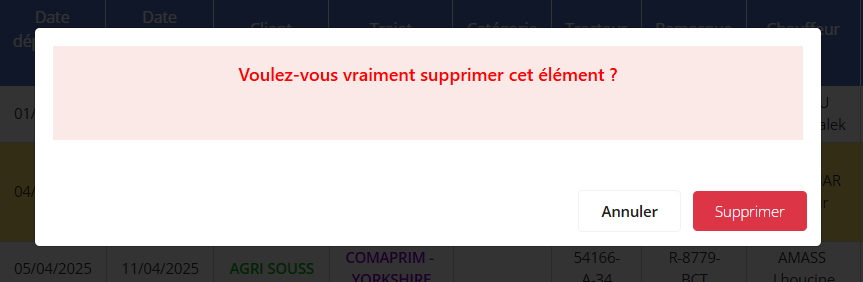
Confirmer la suppression :
Une fenêtre de confirmation s’ouvre pour éviter toute suppression accidentelle. Cliquez sur “Supprimer” ou “Annuler”si vous êtes sûr de votre action.
Attention :
-
Une fois supprimé, le voyage ne pourra pas être récupéré.
-
Toutes les informations liées (client, chauffeur, prestations, montants, etc.) seront également perdues.
-
Cette action peut être restreinte à certains rôles utilisateurs(ex. : administrateurs).
Utilité :
La suppression permet de nettoyer les données, retirer les tests ou les erreurs de saisie, ou annuler un voyage qui n’a finalement pas eu lieu.

