

Módulo · Compras
Gestion des demandes d'achat
Gestion des demandes d'achat
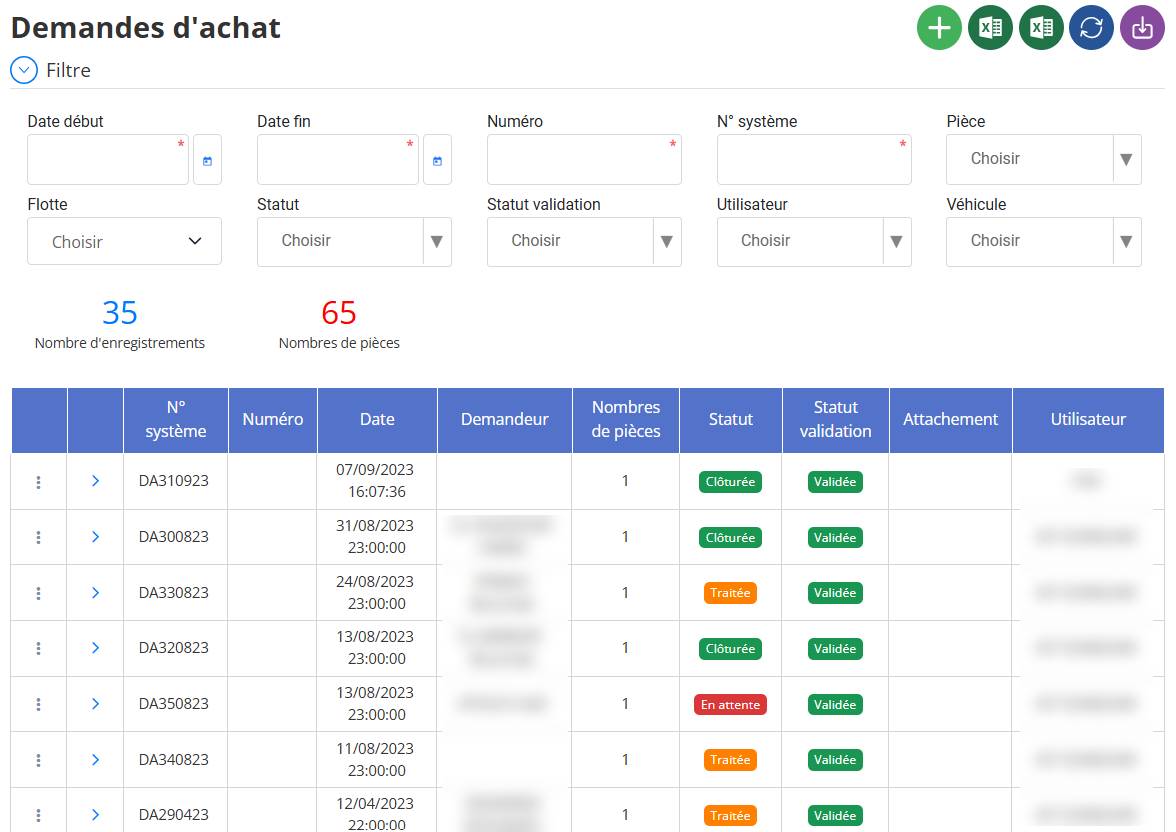
L'interface "Gestion des demandes d'achat" semble centraliser la gestion des requêtes d'acquisition, avec des fonctionnalités pour ajouter, modifier et supprimer des informations.
L'ajout se fasse via une icône "+", la modification et la suppression via l'expansion des lignes du tableau, mais cela peut varier.
L'interface inclut des filtres, un tableau avec des colonnes comme le numéro de système, la date, le statut et des indicateurs comme le nombre de demandes.
Ajout d'une nouvelle demande d'achat
Pour ajouter une demande, cliquez sur l'icône "+" verte dans l'en-tête.

L'utilisateur semble demander une explication sur la manière d'ajouter une demande d'achat, avec deux possibilités :
- Une demande liée à une demande d'intervention, où le champ "N° demande d'intervention" est rempli avec un numéro provenant d'une demande d'intervention existante.
- Une demande normale, où ce champ reste vide, et seuls les autres champs comme articles ou pièces sont remplis.

Identifiez la demande d'intervention existante et notez son "Numero" (par exemple, IR123).
- Accédez à l'interface "Gestion des demandes d'achat" et cliquez sur l'icône "+" pour ajouter une nouvelle demande.
- Dans le formulaire, recherchez un champ appelé "N° demande d'intervention" ou similaire.
- Remplissez ce champ avec le numéro de la demande d'intervention (IR123).
- Complétez les autres champs requis, comme la date, le demandeur, et éventuellement les articles à acheter. Si le système le permet, vous pouvez hériter de la liste des pièces de la demande d'intervention.
- Soumettez le formulaire pour créer la demande d’achat.
- Hypothèse :Le champ "N° demande d'intervention" dans le formulaire d'achat permet de lier directement la demande à une intervention, facilitant le suivi. Cela semble cohérent avec la pratique.
Demande d'achat normale
- Accédez à l'interface "Gestion des demandes d'achat" et cliquez sur l'icône "+" pour ajouter une nouvelle demande.

- Dans le formulaire, laissez le champ "N° demande d'intervention" vide, car il n'y a pas de lien avec une demande d'intervention.
- Remplissez les autres champs requis, comme la date, le demandeur, les articles ou pièces à acheter, les quantités, les unités, et tout commentaire ou pièce jointe nécessaire.
- Soumettez le formulaire pour créer la demande d’achat.
Exemples de demandes normales :
- Acheter 5 pneus pour un véhicule de la flotte.
- Commander 10 filtres à huile pour un atelier.
- Acquérir du matériel de bureau comme des stylos et des cahiers pour le personnel.
- Hypothèse :Pour les demandes normales, l'absence de lien avec une demande d'intervention simplifie le formulaire, et l'utilisateur se concentre sur les détails d'achat.
Conclusion
Le processus d'ajout d'une demande d'achat dépend du scénario : pour une demande liée à une intervention, le champ "N° demande d'intervention" est rempli avec le numéro de la demande existante, tandis que pour une demande normale, ce champ reste vide, et l'utilisateur se concentre sur les autres détails. Ces étapes assurent une gestion efficace et une traçabilité claire, en s'appuyant sur les interfaces fournies et les pratiques standards.
Consulter
Objectif: Permet de visualiser les détails d'une demande d'achat sans modification.
Étapes:
- Localisez la demande d'achat dans le tableau (par exemple, "DA310923").
- Cliquez sur le bouton « Consulter », souvent représenté par une loupe ou un œil.
- Une nouvelle fenêtre ou page s'ouvre avec les détails.

Dupliquer
Objectif: Créer une copie d'une demande existante pour en modifier certains aspects.
Étapes:
- Sélectionnez la demande à dupliquer.
- Cliquez sur "Dupliquer", souvent indiqué par deux documents superposés.

- Le système crée une nouvelle demande identique, que vous pouvez ensuite éditer et sauvegarder.
Imprimer
Objectif: Génère une version imprimable pour des archives physiques ou le partage.
Étapes:
- Sélectionnez la demande à imprimer.
- Cliquez sur "Imprimer", représenté par une icône d'imprimante.

- Le système affiche un aperçu ou un PDF, puis utilisez la boîte de dialogue d'impression pour finaliser.
Créer un devis
Description: L'action "Créer un devis" permet de générer un devis ou une estimation basée sur la demande d'achat sélectionnée ("DA310923"). Cela est souvent utilisé dans les processus d'approvisionnement pour demander des prix ou des offres formelles à des fournisseurs.
Étapes:
- Localisez l'entrée "DA310923" dans le tableau.
- Trouvez le bouton "Créer un devis", quatrième option, avec une icône de document avec un signe plus.
- Cliquez sur "Créer un devis".

- Le système ouvre un formulaire ou une page où vous pouvez créer le devis en fonction des détails de la demande. Vous pourriez devoir sélectionner un fournisseur, ajouter des détails de prix, ou ajuster d'autres champs.

- Une fois le devis prêt, sauvegardez-le ou soumettez-le selon les exigences du système.