Módulo · Flota
Gestión de vehículos
Gestión de vehículos
La gestión de vehículos es una funcionalidad imprescindible en un sistema de gestión de flotas, permitiendo centralizar y mantener actualizada toda la información relativa a los vehículos de la empresa. Esta funcionalidad incluye varias operaciones importantes:
-
Vehículos agregados: Puede agregar fácilmente un vehículo nuevo a su flota ingresando información esencial como marca, modelo, año de fabricación, tipo de energía y muchos otros detalles específicos. Cada vehículo se puede vincular a subflotas o categorías específicas para una mejor organización.
-
Editar información: La información del vehículo se puede actualizar en cualquier momento. Este cambio de datos técnicos (como capacidad del motor o consumo de combustible), ajustar la condición del vehículo (pérdida o segmento de mantenimiento) o cambiar el administrador o conductor asignado, esta opción mantiene los registros si están actualizados.
-
Retirada del vehículo: Cuando un vehículo es dado de baja de la flota (tras una venta, reforma o desmantelamiento), es posible eliminarlo del sistema. Esta acción permite mantener una base de datos limpia, reteniendo solo los vehículos activos, al tiempo que ofrece opciones para archivar los vehículos que han quedado fuera de uso para mantener un historial si es necesario.
Estas funciones permiten gestionar la evolución de la flota de vehículos de forma precisa y fluida, asegurando que la información esté siempre actualizada y accesible para un mayor número de decisiones.
Agregar un nuevo vehículo
Haga clic en “Agregar”, se despliega el siguiente formulario:
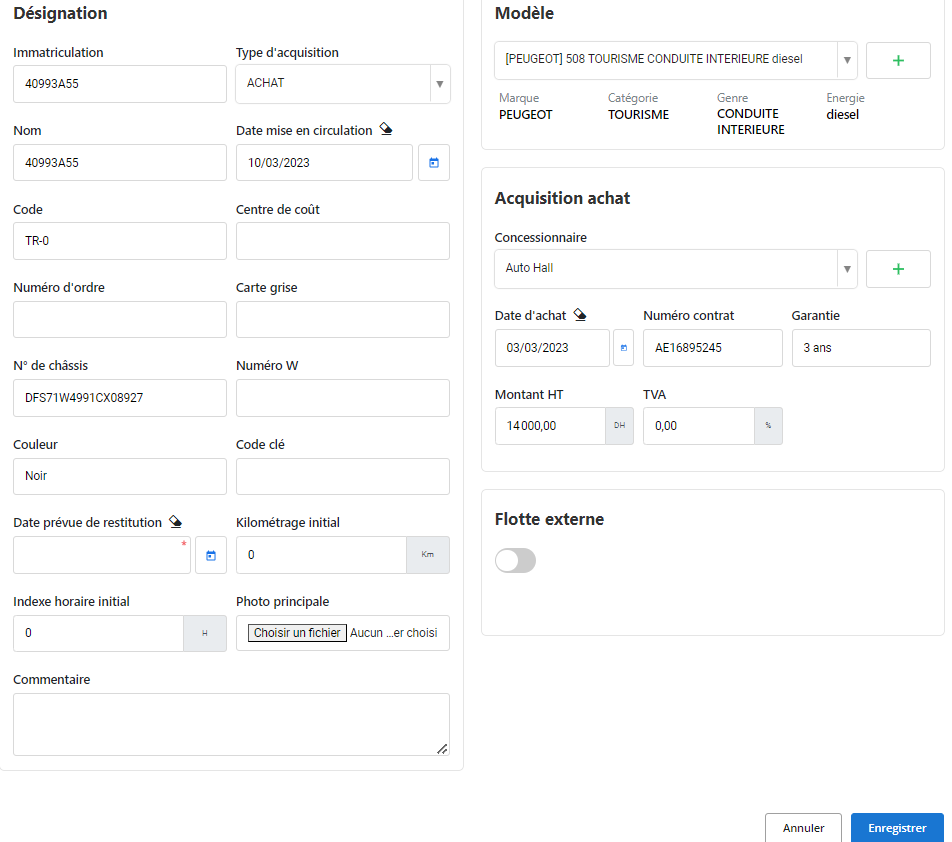
A continuación se explica detalladamente las secciones visibles, teniendo en cuenta que el bloque "Adquisición" de la derecha cambia según el tipo de adquisición (compra, arrendamiento, alquiler) seleccionada.
Designación
Esta sección contiene información general sobre el vehículo:
- registro: El número de placa del vehículo. Este campo es obligatorio.
- Tipo de compra: Actualmente configurado en "COMPRAR". El bloque derecho cambiará si se selecciona otro tipo (por ejemplo, arrendamiento o alquiler).
- Número: Nombre o identificador del vehículo.
- inicio del lanzamiento: La fecha en que el vehículo se puso en servicio.
- Código y centro de costos: Se utiliza para asignar el vehículo a un departamento o unidad presupuestaria.
- Número pediátrico, Documento de matriculación, Número de chasis: Identificación específica y datos administrativos del vehículo.
- numero w: Puede ser un identificador de vehículo adicional.
- Color, código clave: Detalles visuales y técnicos del vehículo.
- Fecha prevista de regreso: En caso de alquiler o leasing, esta fecha indica cuándo se debe devolver el vehículo.
- Kilometraje inicial: El kilometraje en el momento de la adquisición.
- Índice de tiempo inicial: Se utiliza para realizar un seguimiento de las horas de uso de equipos específicos.
- Foto principal: Posibilidad de adjuntar una imagen del vehículo.
- Comentario: Un área para agregar notas u observaciones adicionales.
Modelo
- Modelo:Seleccione el modelo de vehículo en el menú desplegable.
en la secciónModelo, puede seleccionar el modelo de vehículo en el menú desplegable. Si no hay ninguna plantilla coincidente disponible, es posible agregar rápidamente una nueva plantilla haciendo clic en el botón "+" al lado del campo de selección. Aparecerá una ventana emergente que le permitirá ingresar la siguiente información para crear el nuevo modelo:
- Marca: Introduzca la marca del vehículo (por ejemplo, Peugeot, Renault).
- Categoría: Indique la categoría del vehículo, como Touring, Mercancías Pesadas o Maquinaria.
- Género: Seleccione el tipo de vehículo, como Sedán, Utilitario, etc.
- Energía: Tipo de energía utilizada por el vehículo, como diésel, gasolina, eléctrico o híbrido.
Una vez que se ingresa esta información, el modelo se agregará al repositorio y estará disponible inmediatamente en el menú desplegable para una futura selección. Esta función le permite agregar rápidamente nuevos modelos sin salir de la pantalla de adición o modificación de vehículos.
Adquisición
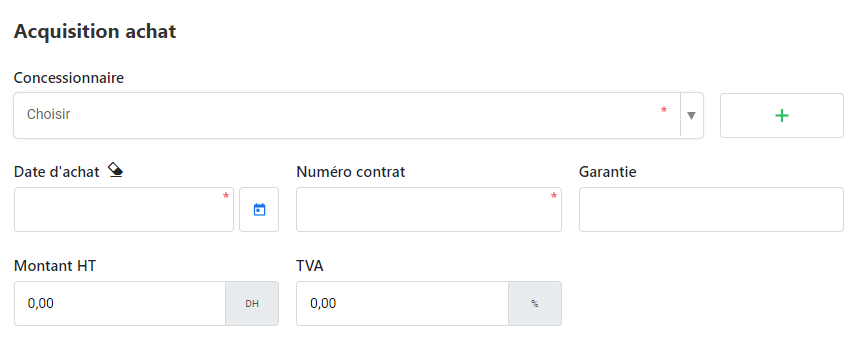
Este bloque es actualmente visible porque eltipo de adquisiciónestá configurado en "COMPRAR". La información a ingresar para una compra incluye:
- Distribuidor: El proveedor o revendedor..
- Lista de compras: La fecha de adquisición del vehículo.
- Número de contrato: El número de contrato vinculado a la compra.
- Garantizar: Duración de la garantía asociada al vehículo.
- Importaciones sin impuestos: El precio sin impuestos del vehículo.
- tina: La TVA applicable.
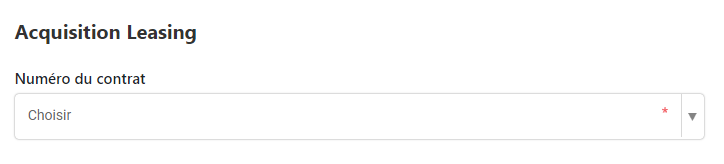
Para registrar una adquisición de arrendamiento se debe ingresar la siguiente información:
- Número de contrato: Indique el número del contrato de arrendamiento asociado al vehículo.
La información que se debe ingresar para una adquisición de alquiler incluye:
- Arrendador: El proveedor o empresa de alquiler.
- Número de contrato: El número del contrato de alquiler.
- Tipo de contrato: Tipo de contrato (por ejemplo, de corto plazo).
- empezar: La fecha de inicio del alquiler.
- Tiempo de finalización previsto: La fecha prevista de finalización del alquiler.
- tecnología kilométrica: El número máximo de kilómetros autorizados.
- Tecnología neumática: Límite de neumáticos, si corresponde.
- Pago mensual sin cargo: El importe del alquiler mensual sin impuestos.
- tina: La TVA applicable sur le loyer.
- Alquiler mensual con impuestos incluidos.: El importe total del alquiler mensual todos los impuestos incluidos.
- Asistente: Descarga de archivos asociados, como el contrato de alquiler.
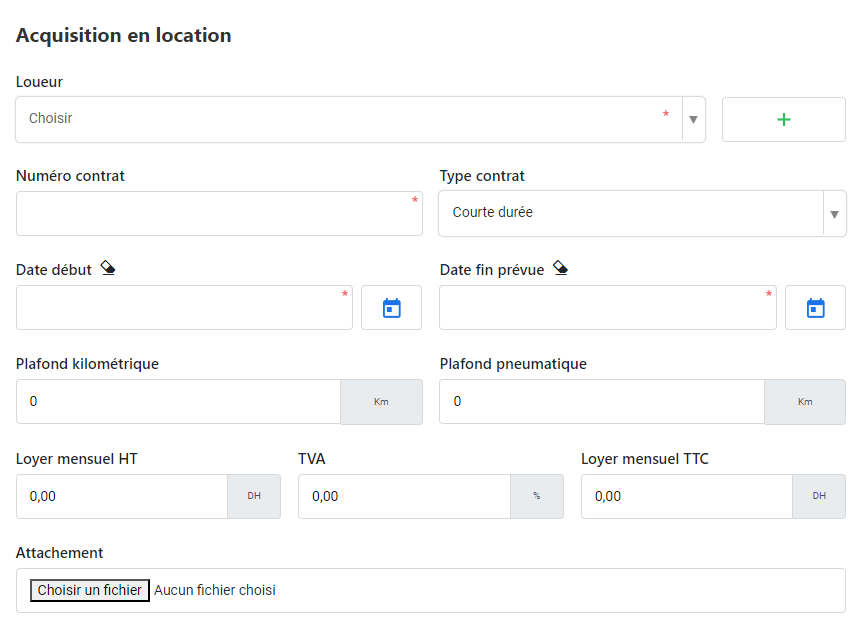
Observado:Si el tipo de adquisición cambia, como paraacuerdoOalquiler, este bloque cambiará para incluir campos adaptados a este tipo de adquisiciones (por ejemplo: duración del alquiler, pagos mensuales de arrendamiento, etc.).
flotador externo
- Flota externa:Habilite o deshabilite esta característica. Esto podría resultar útil si el vehículo forma parte de una flota gestionada por otra entidad o tiene otro estatus especial.
Nota:Es imprescindible hacer clic en el botónAhorraruna vez ingresada toda la información para garantizar que el vehículo se agregue correctamente a la flota.
Modificación de un vehículo
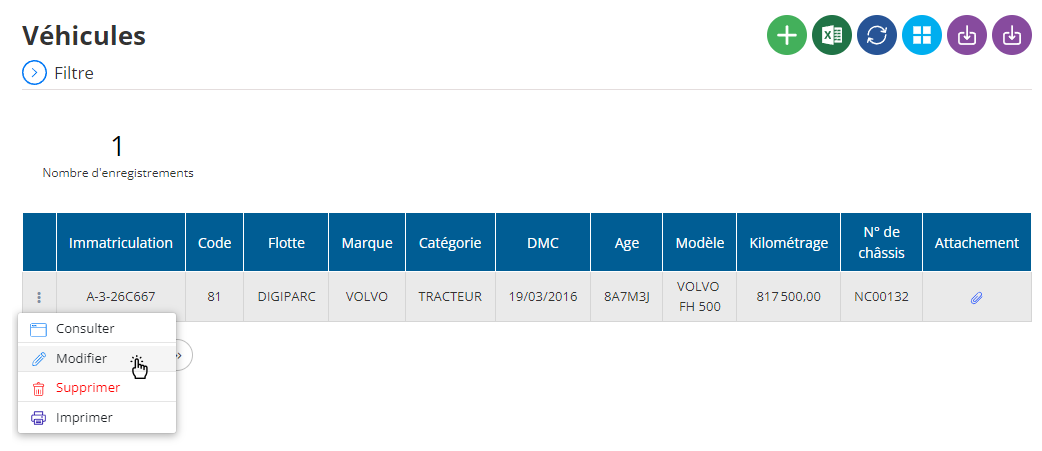
Para editar un vehículo ya agregado, navegue hasta la lista de vehículos en el sistema.
Seleccione el vehículo que desea modificar y luego haga clic en el botónpara modificar. Podrás ajustar la información del vehículo, como la matrícula, la matrícula, el tipo de compra y otros detalles. Si fuera necesario, también podrá cambiar el modelo o añadir uno nuevo siguiendo el mismo procedimiento de incorporación inicial. Después de realizar los cambios, haga clic enAhorrarpara guardar los cambios.
Eliminar un vehículo
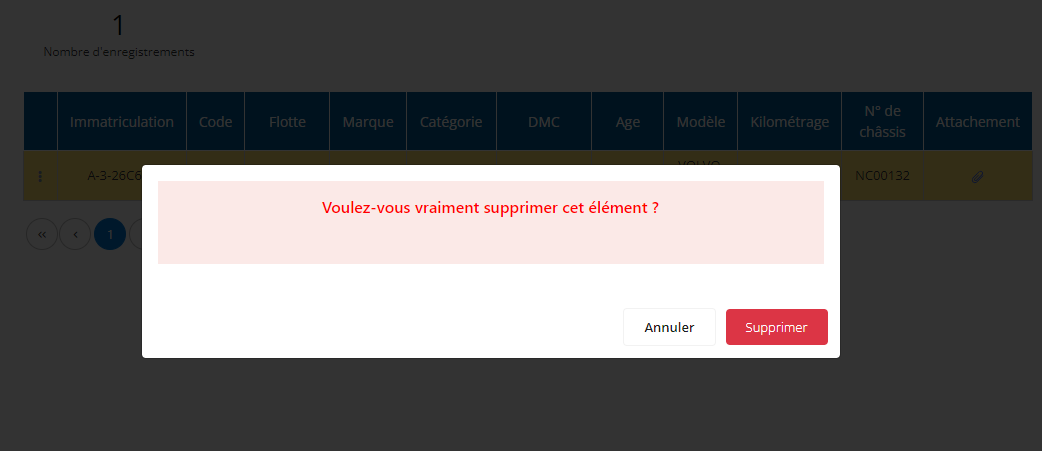
Si desea eliminar un vehículo de la flota, vaya a la lista de vehículos, seleccione el vehículo a eliminar y luego haga clic en el botónBORRAR.
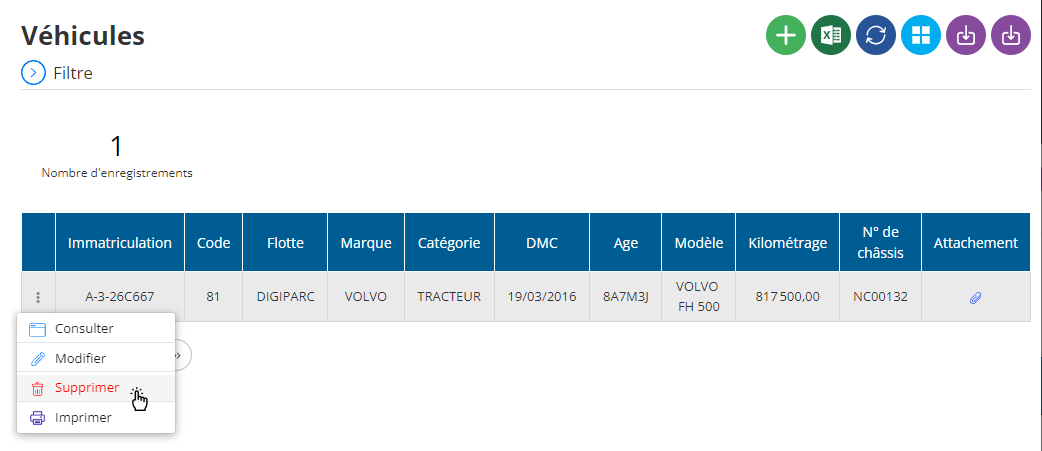
Se le pedirá confirmación para validar la baja definitiva del vehículo. Esta acción es irreversible y el vehículo será eliminado del sistema, junto con todos los datos asociados.