Module · RH
Gestion Formations
Gestion Formations
Le système de gestion des programmes de formation permet aux utilisateurs de maintenir une base de données complète et actualisée de toutes les formations disponibles. Grâce à une interface intuitive, ils peuvent facilement administrer les informations essentielles pour chaque formation, assurant ainsi un suivi précis et une gestion simplifiée des activités de développement des compétences.
Cette solution permet d’ajouter de nouvelles formations au catalogue en incluant des détails tels que les dates, les horaires, le nom des formateurs et le contenu de chaque session. Les informations relatives aux formations existantes peuvent également être mises à jour pour refléter des changements dans le contenu, les horaires ou les formateurs. Les utilisateurs peuvent supprimer les formations devenues obsolètes pour garantir que seules les offres pertinentes et actuelles sont disponibles.
En assurant une organisation rigoureuse des programmes de formation, ce système contribue à une amélioration continue des compétences et à un développement professionnel aligné sur les besoins de l’organisation. Avec des informations toujours accessibles et à jour, les équipes peuvent planifier et adapter les parcours de formation en fonction des objectifs de l’entreprise, renforçant ainsi la performance globale et l’engagement des collaborateurs.
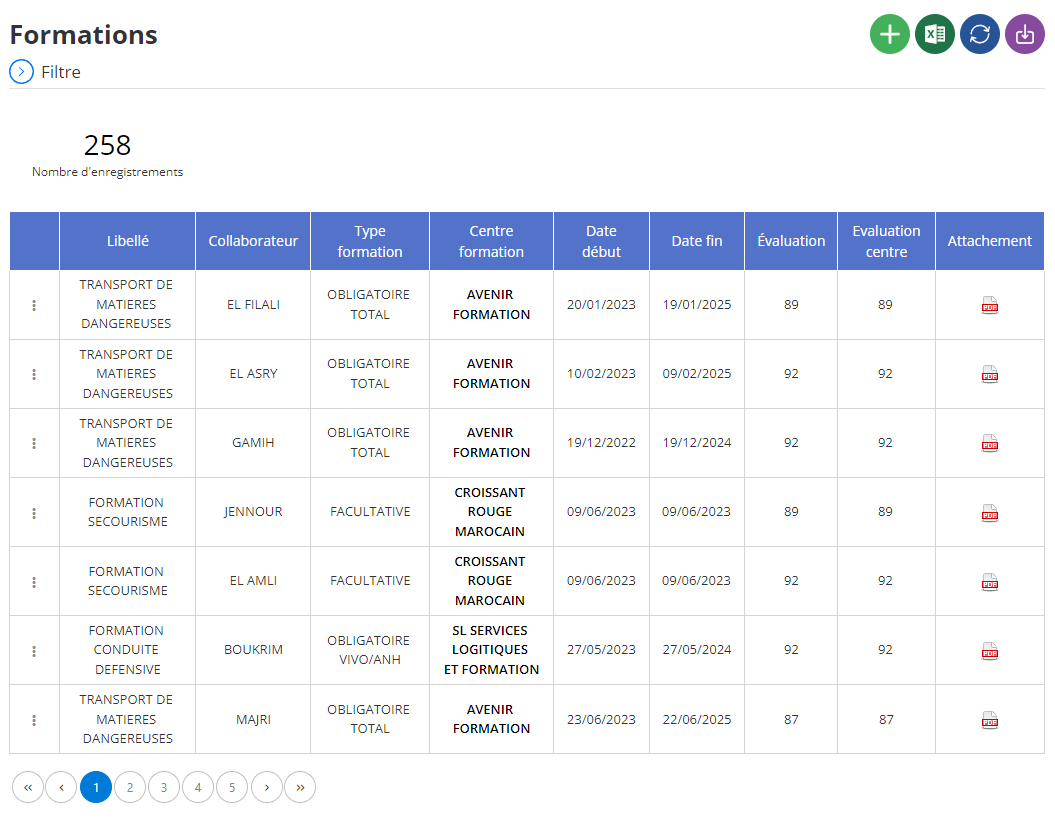
Ajout d'une nouvelle formation
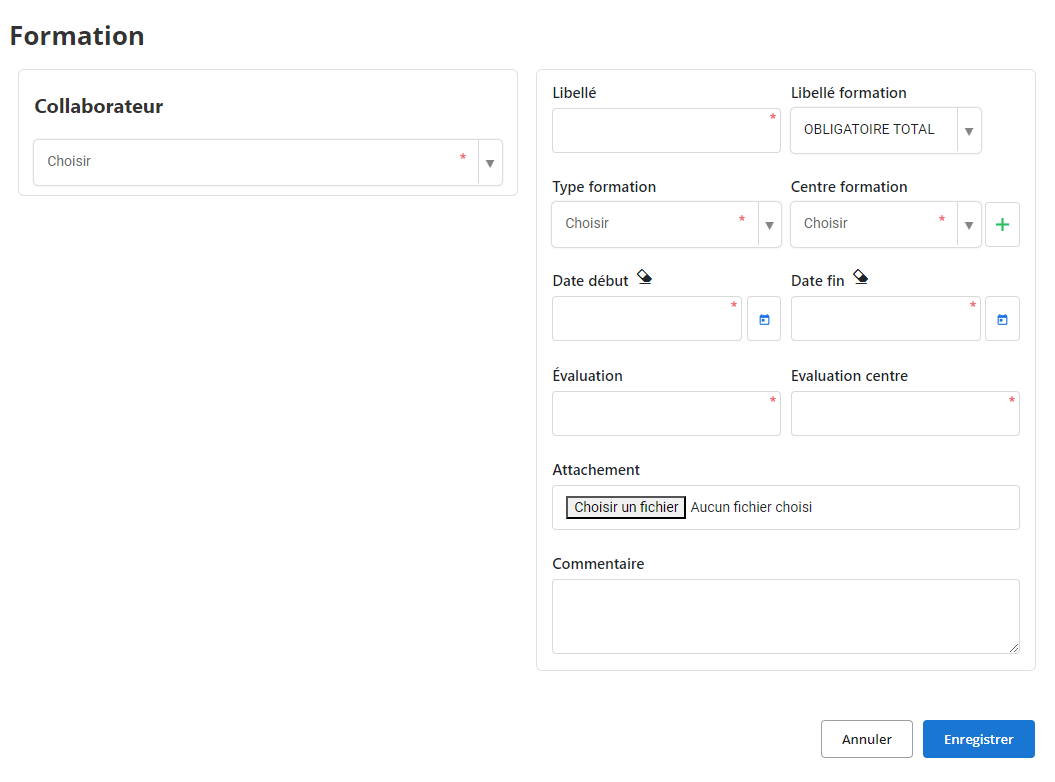
Cette interface permet de saisir toutes les informations nécessaires pour ajouter une nouvelle formation destinée aux collaborateurs. L'objectif est de consigner de manière précise et détaillée chaque programme de formation afin d'assurer un suivi optimal du développement des compétences au sein de l’organisation.
-
Collaborateur :Sélectionnez le collaborateur qui va suivre la formation dans la liste déroulante. Cela permet d’associer la formation directement au profil de l’employé.
-
Libellé :Indiquez une brève description de la formation (exemples : « Formation leadership », « Maîtrise des outils bureautiques »).
-
Libellé formation :Ce champ est parfois prérempli avec des options, telles que « Obligatoire Total », pour indiquer si la formation est une exigence obligatoire pour tous les employés.
-
Type formation :Sélectionnez le type de formation parmi les catégories proposées (exemples : « Technique », « Soft skills », « Sécurité »). Ce champ permet de classer les formations pour faciliter les recherches et les analyses futures.
-
Centre formation :Indiquez le lieu ou l’organisme de formation qui assure la session. Ce champ peut inclure des options prédéfinies ou permettre d’ajouter de nouveaux centres via le bouton « + », garantissant une base de données à jour des fournisseurs de formation.
-
Date début et Date fin :Renseignez les dates de début et de fin de la formation. Cela permet de planifier la session en fonction des disponibilités du collaborateur et des exigences de l'entreprise.
-
Évaluation :Ce champ recueille une note ou une appréciation pour la performance du collaborateur lors de la formation, facilitant ainsi l'évaluation de l'impact de la session sur ses compétences.
-
Évaluation centre :Ce champ permet d'évaluer le centre de formation, en notant la qualité de l'encadrement et de l'enseignement, ce qui est utile pour sélectionner les meilleurs prestataires à l'avenir.
-
Attachement :Permet de joindre des documents pertinents, tels que les supports de cours, attestations ou certificats. Cette fonctionnalité assure la centralisation des informations et facilite leur accès ultérieur.
-
Commentaire :Un espace libre pour ajouter des remarques ou observations spécifiques, telles que des recommandations pour des formations complémentaires ou des points à renforcer.
En utilisant cette interface, les gestionnaires peuvent consigner et structurer toutes les informations nécessaires, ce qui contribue à une gestion fluide et organisée des parcours de formation.
Modification d'une formation
Pour mettre à jour les informations relatives à une formation, commencez par vous rendre dans la section dédiée aux formations dans le système. Utilisez les filtres de recherche pour localiser la formation que vous souhaitez modifier, que ce soit par le nom du formateur, la date de la formation, ou tout autre critère pertinent. Une fois la formation recherchée, sélectionnez l'option "Modifier" pour accéder à l'interface de modification.
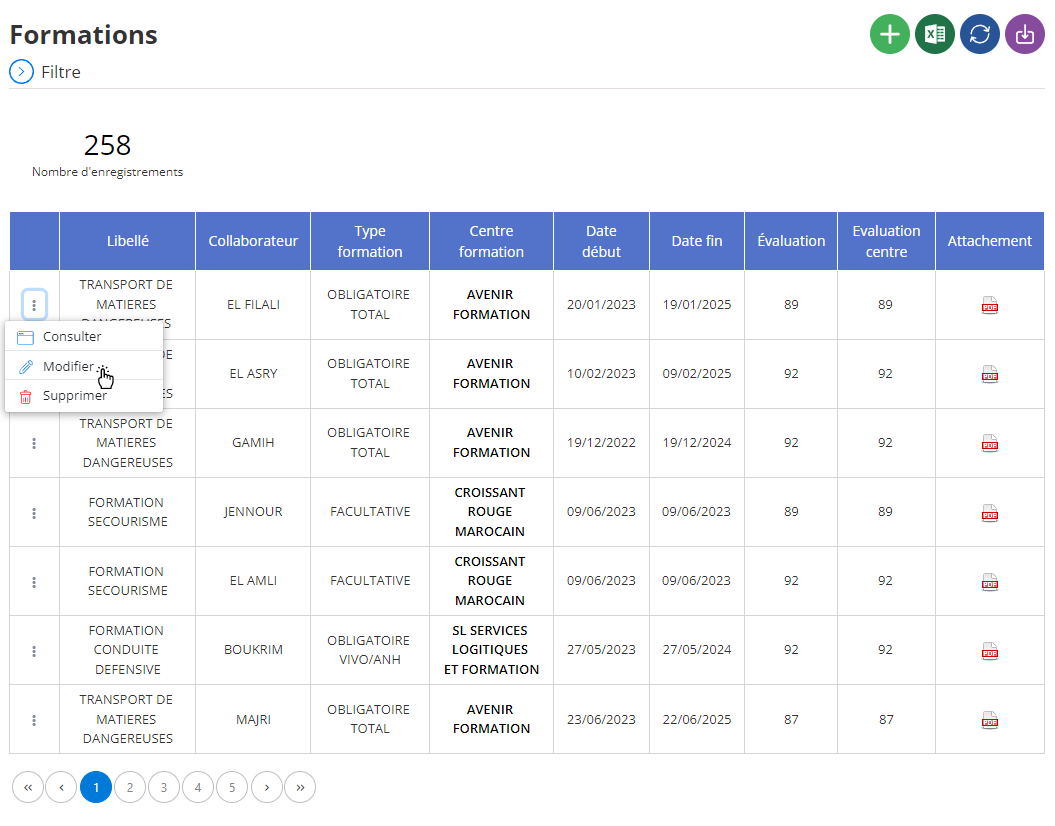
Dans cette interface, vous pourrez modifier plusieurs aspects essentiels de la formation. Cela inclut des informations telles que la date de la formation, le type de contenu abordé, les résultats de l’évaluation des participants, les retours des formateurs, ainsi que les recommandations pour de futures sessions. Il est crucial de veiller à la précision des données saisies, car une formation bien documentée permet de garantir un suivi de qualité pour le développement des compétences des employés.
Une fois les modifications nécessaires effectuées, il convient de cliquer sur "Enregistrer" pour valider et sauvegarder les changements. Cette étape permet de maintenir un historique précis des formations suivies par chaque employé, facilitant ainsi le suivi de leur développement professionnel. Grâce à des informations actualisées, les responsables des ressources humaines peuvent prendre des décisions éclairées sur les formations futures, optimiser le programme de formation et adapter les plans de développement en fonction des besoins de l'entreprise.
Suppression d'une formation
Pour supprimer une formation de la base de données, commencez par accéder à la liste des formations enregistrées dans le système. Utilisez les outils de recherche pour localiser la formation que vous souhaitez supprimer, en filtrant par le nom du formateur, la date ou d'autres critères. Une fois la formation identifiée, sélectionnez-la, puis cliquez sur l'option "Supprimer" pour initier le processus.
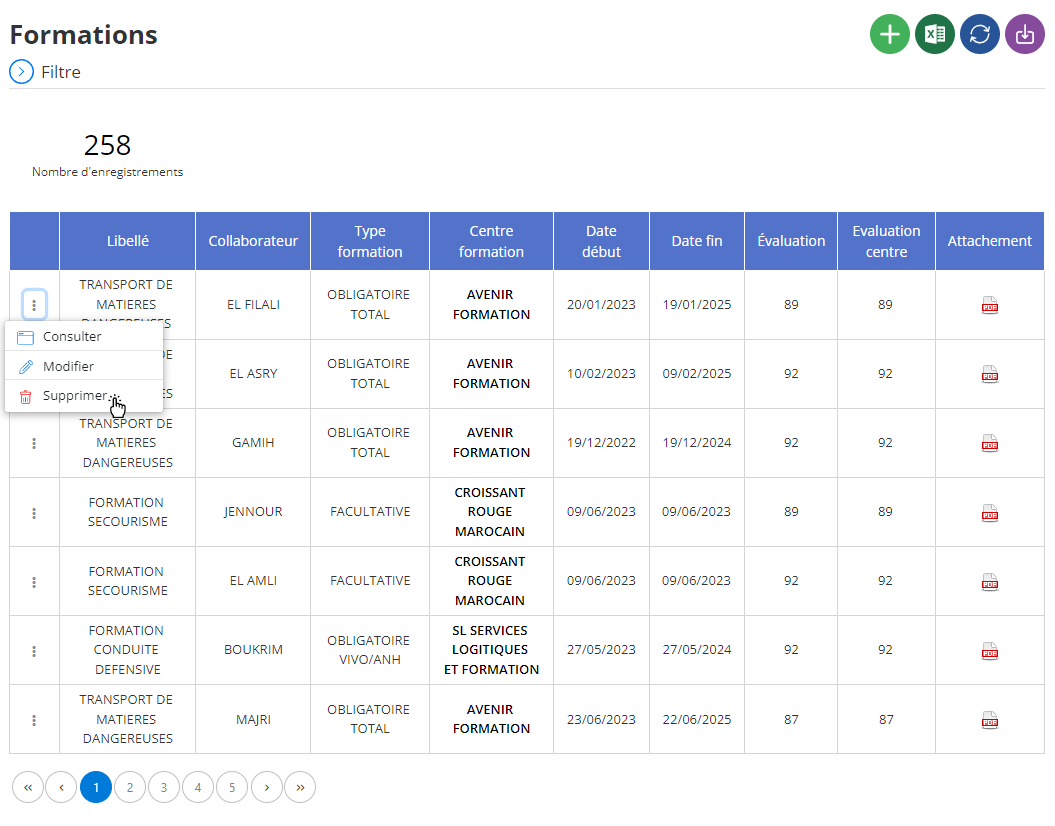
Une fenêtre de confirmation apparaîtra, vous demandant de valider cette action. Il est essentiel de comprendre que la suppression d'une formation est définitive et irréversible, ce qui signifie que toutes les informations liées à cette formation, telles que les détails des participants, les évaluations et les feedbacks, seront définitivement perdues. Avant de confirmer cette action, prenez soin de vérifier que la suppression est bien intentionnelle et qu'aucune donnée importante ne sera supprimée par erreur.
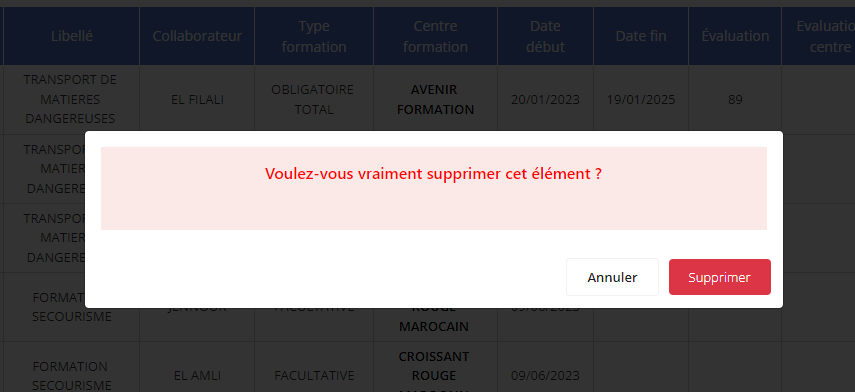
La suppression d’une formation doit être réalisée avec une grande prudence, surtout si ces données peuvent avoir une valeur pour des analyses futures ou pour le suivi de la progression des employés. Avant de procéder à cette suppression, il peut être judicieux d’archiver les informations pertinentes, en particulier celles qui pourraient servir pour des bilans annuels ou des évaluations de performance à long terme. Cette démarche garantit que seules les informations vraiment obsolètes ou non pertinentes sont supprimées du système.
Consultation d'une formation
L'interface de consultation d'une formation permet d'accéder à toutes les informations enregistrées concernant une session de formation professionnelle. Cet outil vous offre une vue détaillée des éléments relatifs à la formation, facilitant ainsi l'accès aux données essentielles et leur gestion.
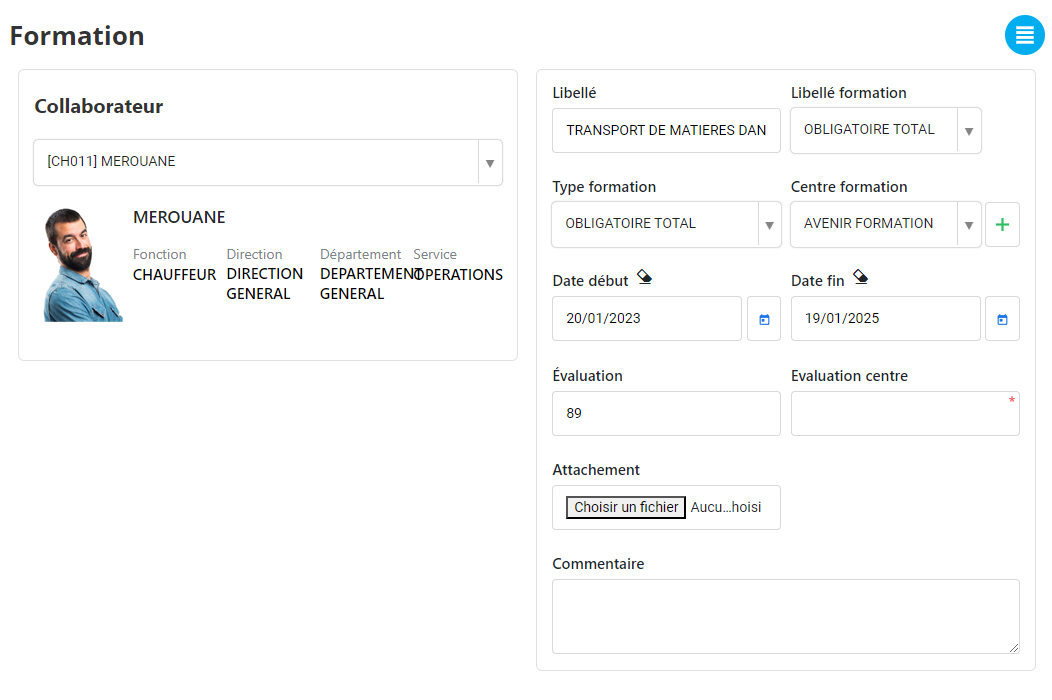
Lorsque vous sélectionnez une formation spécifique, l’ensemble des détails relatifs à cette session s'affiche à l'écran. Vous pouvez alors consulter les informations suivantes :
-
Collaborateur concerné: Affichage du nom et du poste de l’employé participant à la formation, permettant de vérifier immédiatement qui a suivi la session.
-
Type de formation: Cette section précise le type de formation dispensée, qu’il s’agisse d’une formation en leadership, bureautique, technique, ou encore en sécurité, etc. Cela permet de catégoriser la formation et de mieux comprendre son objectif.
-
Date de la formation: Affichage des dates exactes de la formation, indiquant à la fois la date de débutet la date de fin, ce qui permet de s’assurer que la session a eu lieu conformément au planning.
-
Centre de formation: Le nom et les informations concernant le centre ou l’organisme ayant dispensé la formation sont listés ici, ce qui permet de savoir d'où provient l’expertise.
-
Évaluation de la formation: Cette section présente les notes et commentaires sur la performance du collaborateur pendant la formation. Les évaluations peuvent inclure des retours sur la compréhension des concepts, la participation active, et l’application des compétences apprises.
-
Documents joints: Tous les documents pertinents relatifs à la formation, tels que les supports de cours, les attestations de participation ou de réussite, et autres certificats, sont accessibles. Cela permet d’assurer une traçabilité complète de la formation suivie.
-
Commentaires: Les observations complémentaires sur la formation sont indiquées ici. Cela inclut des remarques sur la session elle-même, des suggestions d’amélioration, ou des recommandations concernant la progression future du collaborateur dans son parcours de formation.
En centralisant ces informations, le processus de gestion des formations devient plus fluide, offrant une meilleure traçabilité et une planification plus précise des parcours de développement des collaborateurs.

