Module · RH
Importation Médicales
Importation Médicales
La fonctionnalité d'importation de contrats d'achat permet de charger plusieurs contrats à votre base de données en une seule opération, grâce à un fichier pré-formaté, souvent en format Excel. Cette option est particulièrement précieuse pour :
- L'intégration initiale d'un grand nombre de contrats d'achat.
- La mise à jour en masse des informations relatives aux contrats déjà existants.
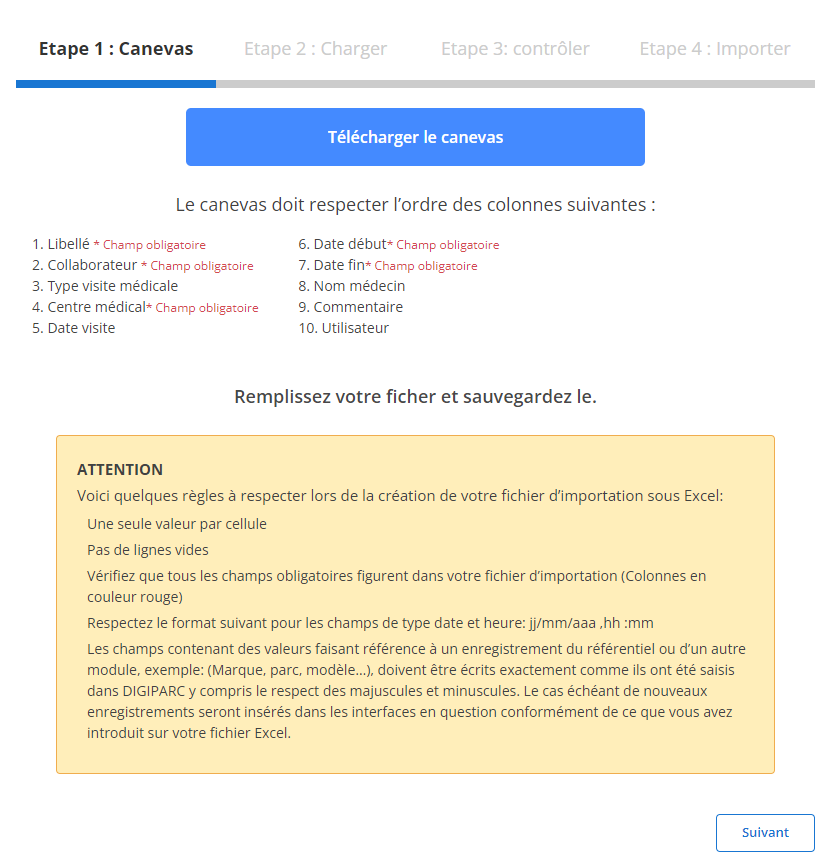
Étape 1 : Télécharger et préparer le fichier modèle
Pour commencer, vous devez télécharger un modèle de fichier conçu pour faciliter le processus d'importation. Ce fichier contient des colonnes prédéfinies et doit être rempli en respectant certaines règles strictes. Voici les étapes pour préparer ce fichier :
-
Téléchargez le modèle de fichier: Le modèle à remplir est disponible directement sur l’interface. Ce fichier comporte les colonnes indispensables pour l'importation, qui doivent respecter un ordre précis.
-
Respectez l'ordre des colonnes: Chaque colonne du fichier correspond à une donnée spécifique et certains champs sont obligatoires. Par exemple :
- Libellé(Champ obligatoire)
- Collaborateur(Champ obligatoire)
- Type de contrat(Contrat d'achat ou autre)
- Centre de distribution(Champ obligatoire)
- Date de début(Champ obligatoire)
- Date de fin(Champ obligatoire)
Ces champs obligatoires doivent être complétés pour chaque ligne afin d'assurer une importation sans erreur. Le respect de l’ordre des colonnes est essentiel pour éviter les incohérences lors de l'importation.
-
Préparation du fichier:
- Assurez-vous qu'il y ait une seule valeur par cellule.
- Évitez les lignes vides au milieu du tableau.
- Respectez le format de date (jj/mm/aaaa) pour toutes les dates.
Étape 2 : Charger le fichier de contrats
Une fois le fichier préparé et complété, vous pouvez procéder au chargement en suivant les étapes suivantes :
-
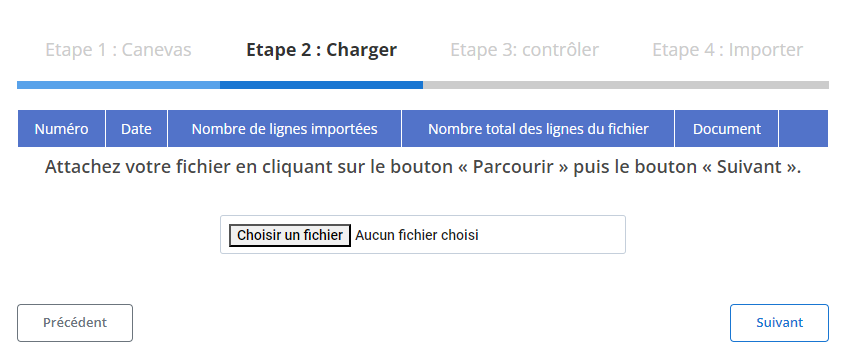
Sélectionnez le fichier: Cliquez sur « Parcourir » pour localiser le fichier sur votre ordinateur, puis choisissez le fichier à importer.
-
Lancez le chargement: Après avoir sélectionné le fichier, cliquez sur « Suivant » pour démarrer le chargement des données.
Un récapitulatif s'affiche à l'écran indiquant le nombre total de lignes contenues dans le fichier ainsi que le nombre de lignes prêtes pour l'importation. Ce récapitulatif vous permet d’avoir une première vérification du contenu.
Étape 3 : Vérifier les données importées
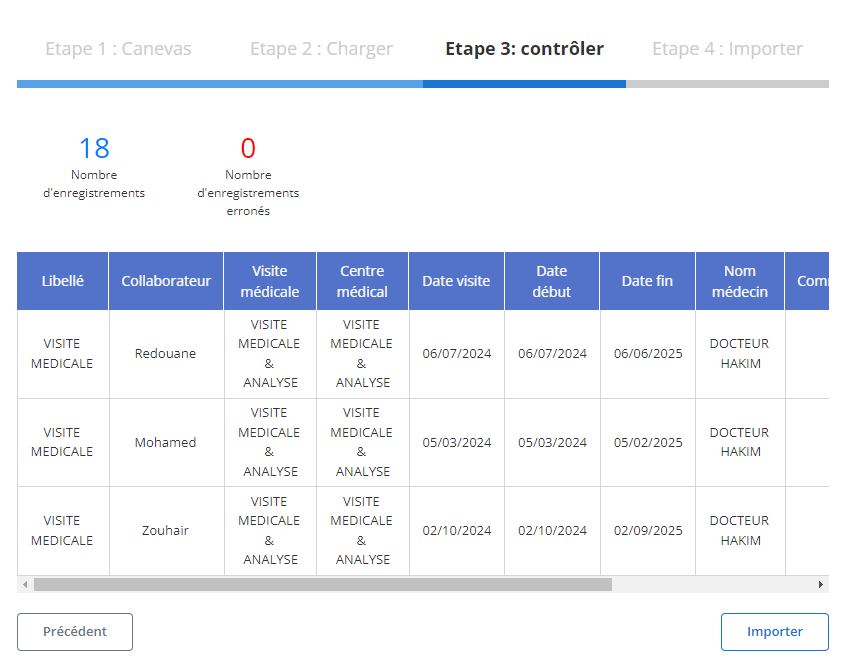
Après le chargement, un tableau récapitulatif s'affiche avec tous les enregistrements issus du fichier. À ce stade :
- Contrôle des erreurs: Le système vous signale les erreurs potentielles, telles que des valeurs manquantes dans les champs obligatoires ou des formats incorrects.
- Vérification des enregistrements corrects: Les lignes sans erreurs sont prêtes pour l'importation finale. Vous pouvez les examiner dans le tableau récapitulatif.
Chaque contrat (avec des détails comme le libellé, le collaborateur, le type de contrat, le centre de distribution, les dates de début et de fin, etc.) est visible dans ce tableau. Cela permet de s'assurer de la conformité des informations avant de procéder.
Étape 4 : Importer les contrats d'achat
Une fois les données vérifiées, vous pouvez lancer l'importation définitive :
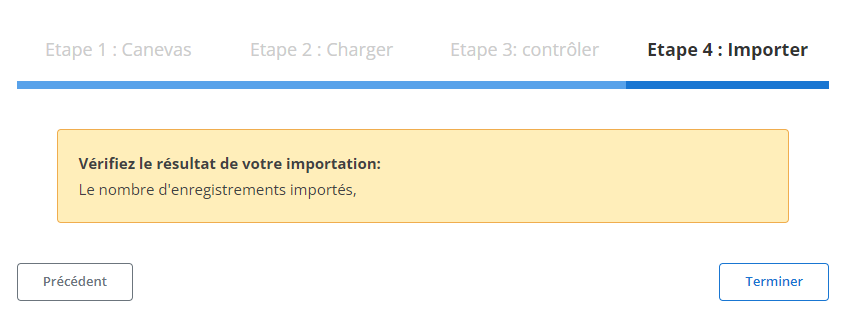
- Finaliser l'importation: Cliquez sur le bouton « Importer » pour valider et ajouter les contrats dans votre base de données.
- Confirmation: Un message de confirmation apparaît pour indiquer que l'importation a été réalisée avec succès.
Ce processus structuré d’importation de contrats d'achat vous assure une gestion rapide et efficace, en garantissant que les informations cruciales sont intégrées dans le système de manière précise et cohérente. Cette fonctionnalité simplifie la gestion des contrats et favorise un suivi rigoureux des engagements d'achat au sein de l'entreprise.

