Module · RH
Gestion Absences
Gestion Absences
La gestion des absences est une composante essentielle pour assurer une administration fluide et efficace des ressources humaines. Ce système permet de centraliser toutes les données relatives aux absences des employés, qu’elles soient dues à des congés annuels, des maladies, des obligations personnelles, ou d’autres motifs.
Grâce à cet outil, les responsables peuvent :
- Ajouter de nouvelles absences pour documenter chaque situation dès qu’elle se présente.
- Modifier les informations en cas de changement ou d’erreur, garantissant ainsi l’exactitude des données.
- Supprimer les enregistrements obsolètes ou erronés pour maintenir des dossiers à jour.
Cette approche permet un suivi rigoureux des absences, facilitant la planification des équipes et la gestion des remplacements. Elle offre également une vision globale des tendances d’absence, un élément clé pour anticiper les besoins et améliorer la productivité de l’organisation.
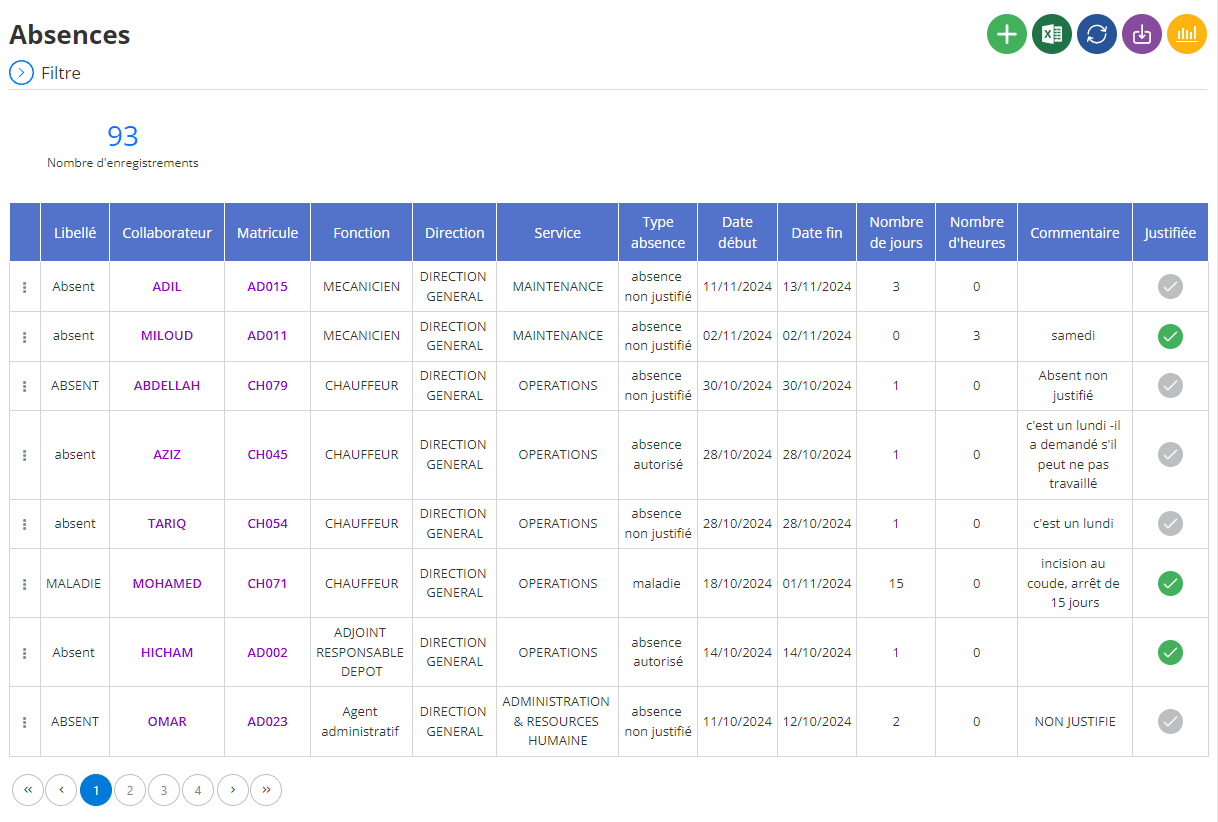
Ajout d’une nouvelle absence
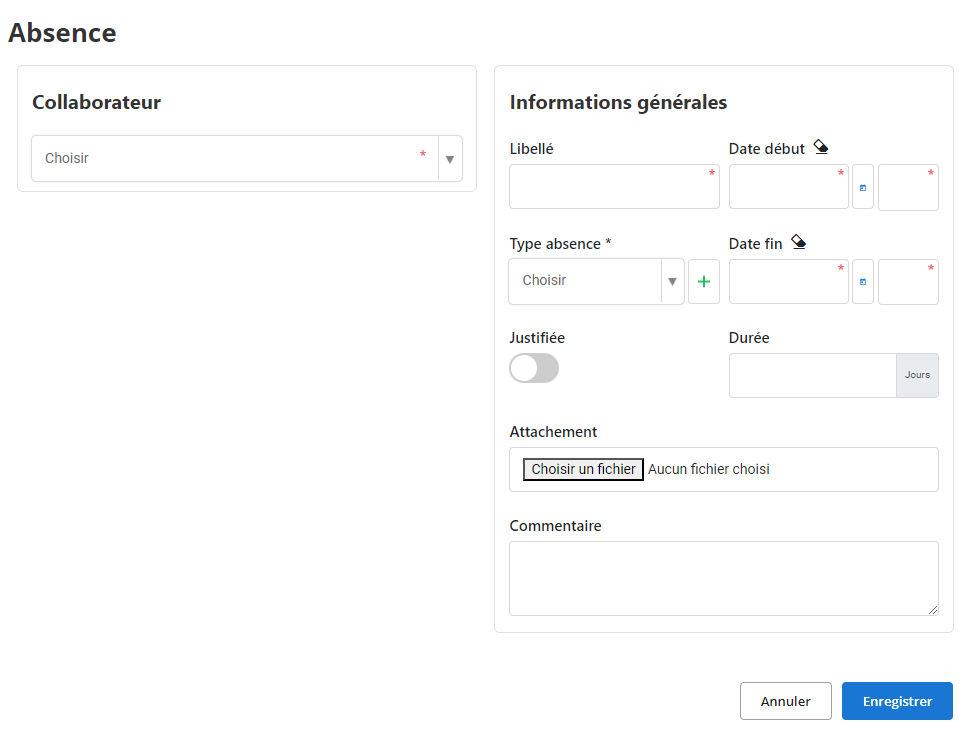
Cette interface permet de renseigner toutes les informations nécessaires pour enregistrer une absence au sein de l’organisation. Elle facilite la centralisation des données, garantissant un suivi rigoureux et une gestion efficace des absences des collaborateurs.
-
Collaborateur: Sélectionnez le collaborateur concerné par l’absence dans la liste déroulante. Cette association directe permet d’enregistrer l’absence dans le dossier personnel de l’employé.
-
Libellé: Indiquez une brève description de l’absence (exemples : « Congé annuel », « Arrêt maladie », « Absence exceptionnelle »).
-
Date début et Date fin: Précisez les dates de début et de fin de l’absence pour déterminer la période exacte concernée. Ces champs permettent également de calculer la durée totale de l’absence.
-
Type d’absence: Choisissez la catégorie de l’absence parmi les options proposées (exemples : « Maladie », « Congé », « Absence non justifiée »). Ce champ facilite le classement et l’analyse des absences. Une nouvelle catégorie peut être ajoutée à l’aide du bouton « + », assurant une mise à jour constante des options disponibles.
-
Justifiée: Activez cette option si l’absence est accompagnée d’un justificatif, tel qu’un certificat médical ou une autorisation.
-
Durée: Indiquez la durée de l’absence en jours. Ce champ est calculé automatiquement si les dates de début et de fin sont renseignées.
-
Attachement: Permet de joindre des fichiers pertinents, tels qu’un justificatif d’absence ou un document d’autorisation. Cette fonctionnalité garantit que toutes les informations nécessaires sont regroupées en un seul endroit.
-
Commentaire: Un espace libre pour ajouter des remarques ou des précisions concernant l’absence (exemples : « Recommandation de télétravail pendant la période » ou « Validation en attente »).
En centralisant ces informations, l’outil optimise la gestion des absences tout en assurant une traçabilité et une transparence accrues au sein de l’organisation.
Modification d’une absence
Pour mettre à jour les informations relatives à une absence, commencez par accéder à la section dédiée aux absences dans le système. Utilisez les filtres de recherche disponibles pour localiser l’absence concernée, que ce soit en recherchant par le nom du collaborateur, la date de l’absence, ou tout autre critère pertinent. Une fois l’enregistrement trouvé, sélectionnez l’option "Modifier" pour ouvrir l’interface de modification.
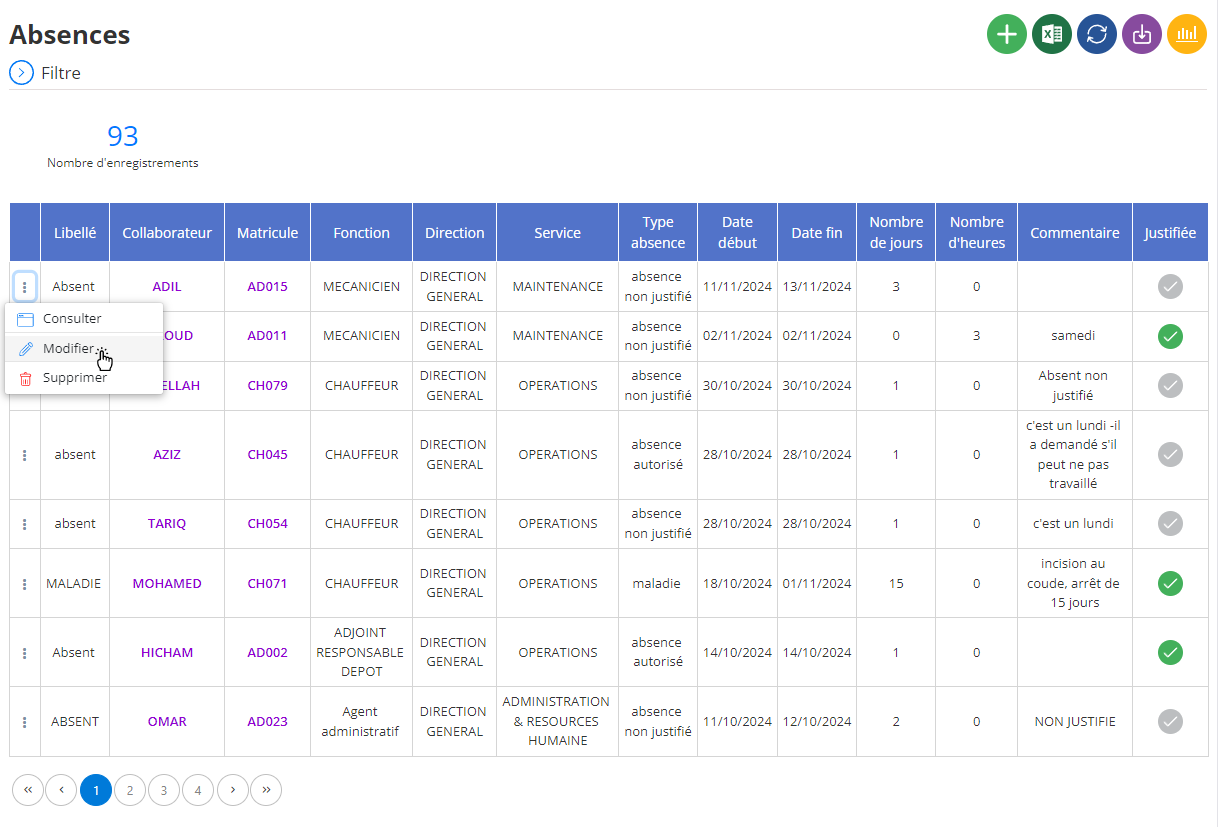
Dans cette interface, plusieurs aspects de l’absence peuvent être mis à jour :
- Collaborateur: Vérifiez ou modifiez l’association avec le collaborateur concerné.
- Libellé: Modifiez la description de l’absence si nécessaire, pour qu’elle corresponde avec précision au motif ou à la situation réelle.
- Dates de début et de fin: Ajustez les dates si la période d’absence a changé ou a été initialement mal renseignée.
- Type d’absence: Mettez à jour la catégorie de l’absence en fonction du motif ou d’un nouveau justificatif reçu.
- Justification: Activez ou désactivez l’option "Justifiée" en fonction de la réception d’un justificatif valide (exemple : certificat médical ou autorisation écrite).
- Durée: Vérifiez ou corrigez la durée totale de l’absence pour qu’elle corresponde aux nouvelles dates renseignées.
- Attachements: Ajoutez, modifiez ou supprimez des fichiers associés, tels que des documents justificatifs.
- Commentaires: Complétez ou ajustez les remarques pour clarifier les changements apportés ou préciser les circonstances.
Une fois toutes les modifications nécessaires effectuées, cliquez sur "Enregistrer" pour valider et sauvegarder les mises à jour.
Grâce à cette fonctionnalité, il est possible de garantir l’exactitude des informations sur les absences des collaborateurs, assurant un suivi rigoureux et une gestion transparente. Des données actualisées permettent aux responsables des ressources humaines d’analyser les tendances d’absence, d’anticiper les besoins en ressources, et de prendre des décisions éclairées pour améliorer la gestion globale de l’organisation.
Suppression d’une absence
Pour supprimer une absence de la base de données, commencez par accéder à la liste des absences enregistrées dans le système. Utilisez les outils de recherche disponibles pour identifier l’absence que vous souhaitez supprimer, en filtrant par le nom du collaborateur, la date ou d’autres critères pertinents. Une fois l’enregistrement localisé, sélectionnez-le, puis cliquez sur l’option "Supprimer" pour initier le processus de suppression.
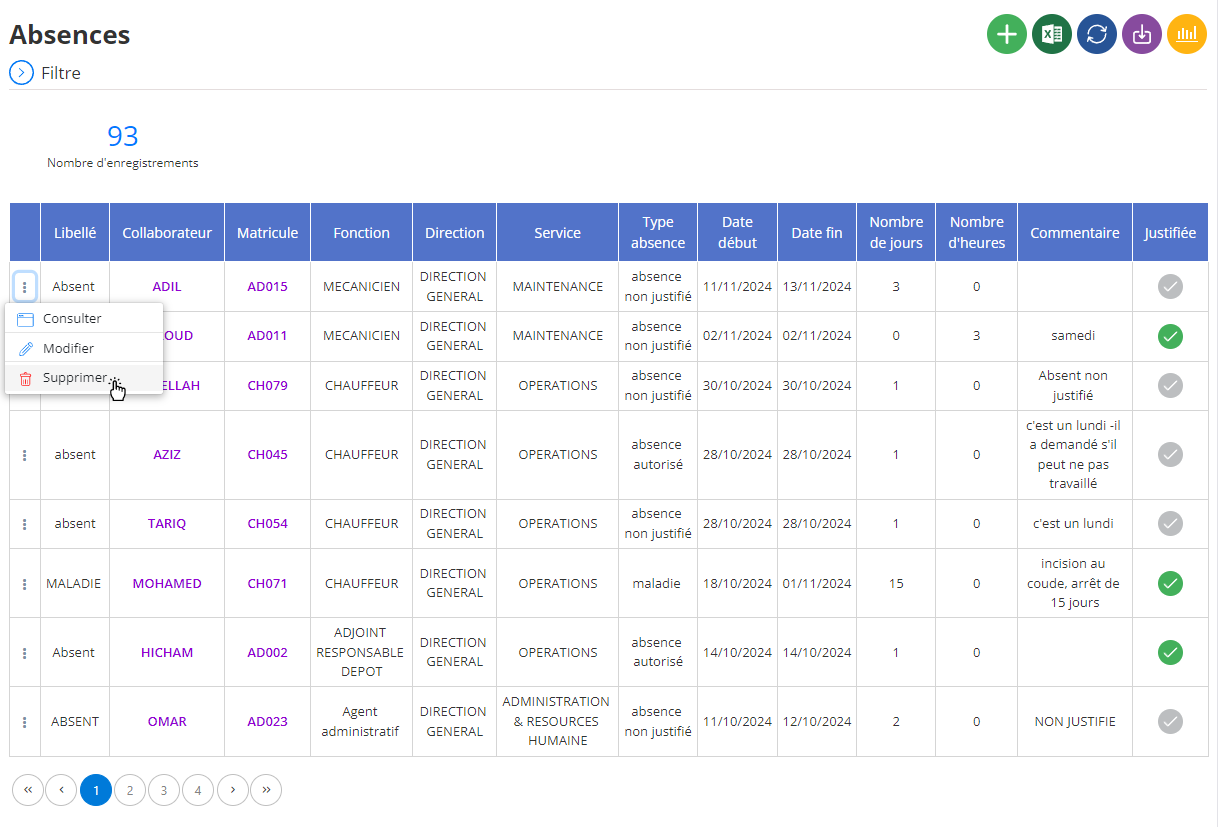
Une fenêtre de confirmation s’affichera pour valider cette action. Il est important de noter que la suppression d’une absence est une opération définitive et irréversible. Cela signifie que toutes les données associées à cette absence, telles que les dates, les justificatifs et les commentaires, seront définitivement effacées. Avant de confirmer, assurez-vous que cette suppression est nécessaire et qu’aucune information importante ne sera perdue par erreur.
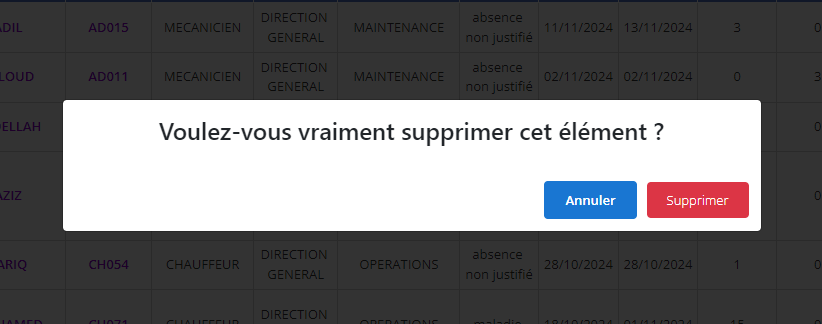
La suppression d’une absence doit être effectuée avec prudence, en particulier si ces données peuvent être utiles pour des analyses ou des bilans futurs, comme l’identification des tendances d’absence ou l’évaluation des besoins organisationnels. Si les informations liées à cette absence peuvent avoir une valeur pour des rapports ultérieurs ou des évaluations, il peut être utile de les archiver avant de procéder à la suppression.
En adoptant cette démarche réfléchie, vous garantissez que seules les données réellement obsolètes ou non pertinentes sont supprimées, tout en préservant l’intégrité et la traçabilité des dossiers administratifs de l’organisation.
Consultation d’une absence
L’interface de consultation d’une absence permet d’accéder à toutes les informations enregistrées concernant une absence spécifique au sein de l’organisation. Cet outil offre une vue détaillée des données liées à l’absence, facilitant ainsi leur vérification et leur gestion.
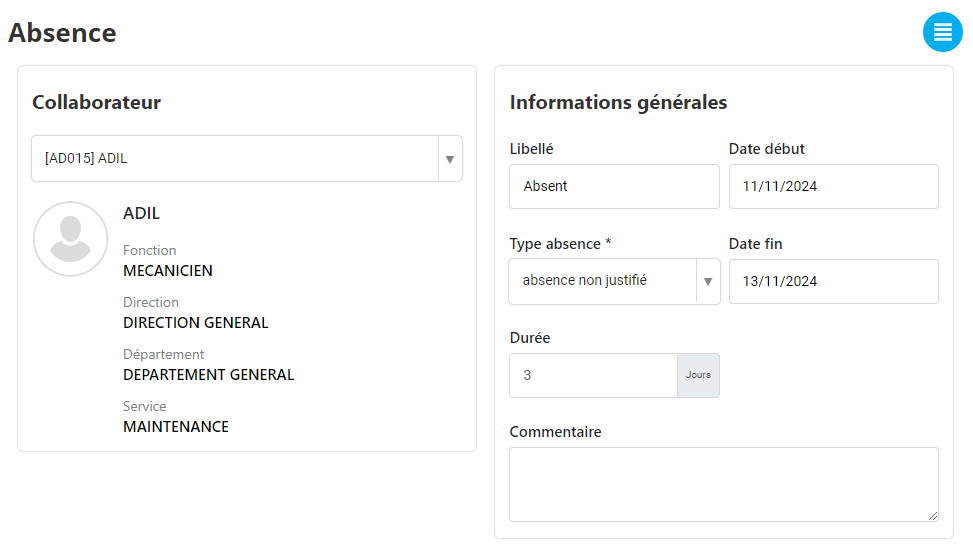
Lorsque vous sélectionnez une absence dans le système, l’ensemble des détails relatifs à celle-ci s’affiche à l’écran. Vous pouvez consulter les informations suivantes :
-
Collaborateur concerné: Affichage du nom et, si nécessaire, du poste du collaborateur concerné par l’absence. Cette information permet de vérifier immédiatement à qui l’absence est attribuée.
-
Type d’absence: Cette section précise la catégorie de l’absence, comme un congé annuel, un arrêt maladie, une absence exceptionnelle, ou une absence non justifiée. Cela permet de comprendre rapidement le motif de l’absence.
-
Dates de l’absence: Les dates de début et de fin de l’absence sont affichées, permettant de vérifier avec précision la période concernée.
-
Durée: La durée totale de l’absence, calculée en jours, est indiquée pour donner une idée claire de l’impact sur la planification des ressources.
-
Justification: Ce champ précise si l’absence est justifiée ou non, notamment par des documents tels qu’un certificat médical ou une autorisation écrite.
-
Documents joints: Tous les fichiers liés à l’absence, comme des justificatifs, certificats ou lettres d’autorisation, sont accessibles directement depuis cette section, garantissant une traçabilité complète.
-
Commentaires: Cette section contient des remarques complémentaires, comme des précisions sur la raison de l’absence ou des informations contextuelles utiles pour la gestion des ressources humaines.
En centralisant ces informations dans une interface unique, le système permet un suivi simplifié et une gestion rigoureuse des absences. Les responsables peuvent ainsi consulter les données à tout moment pour analyser les tendances, planifier les remplacements et assurer une gestion optimale des équipes.

