Module · RH
Gestion Médicales
Gestion Médicales
La gestion des visites médicales des employés est un élément clé pour maintenir un environnement de travail sain et sûr. Ce suivi permet aux responsables de centraliser toutes les informations médicales pertinentes, offrant ainsi une vue d'ensemble claire sur l'état de santé de chaque collaborateur. Chaque visite médicale est enregistrée avec des détails précis, incluant la date, le type de consultation, les résultats des examens et les recommandations éventuelles.
Cette organisation facilite la planification des visites de contrôle, aide à garantir le respect des obligations légales en matière de santé et de sécurité au travail, et contribue à prévenir les risques professionnels. En ayant accès à ces informations, les gestionnaires peuvent suivre les besoins spécifiques de chaque employé, s’assurer de la conformité aux normes de sécurité et agir en cas de besoin.
De plus, un suivi régulier de l’historique médical favorise la détection précoce de problèmes de santé et permet une intervention rapide si nécessaire. Cette approche proactive aide à protéger le bien-être des employés tout en assurant la conformité avec les réglementations de santé.
Ajouter une nouvelle visite médicale
L'interface de saisie d'une nouvelle visite médicale vous permet d'enregistrer de manière détaillée toutes les informations relatives à une consultation médicale effectuée par un collaborateur.
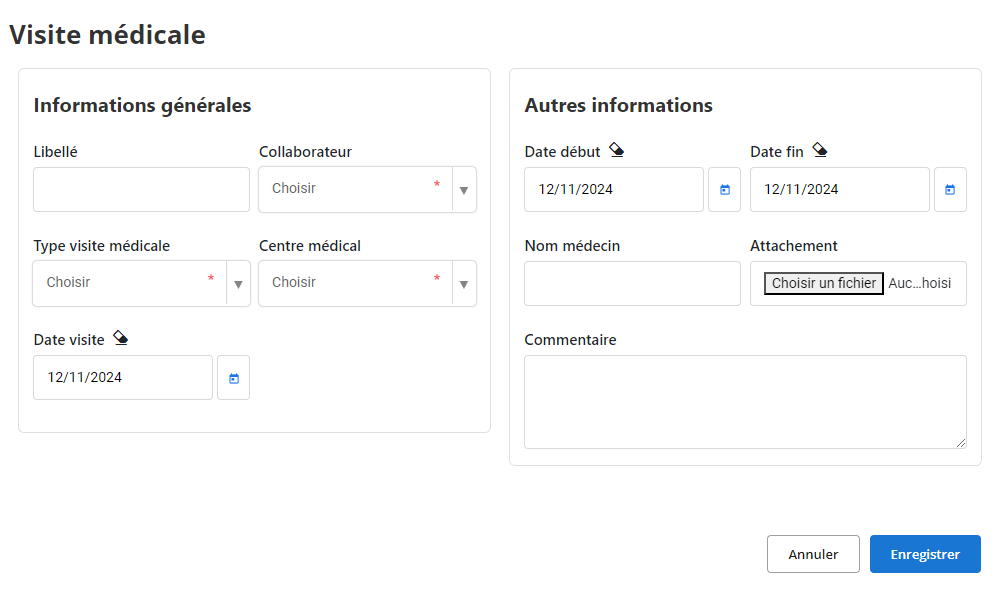
Informations générales à renseigner
- Libellé:Une courte description de la visite (exemple : visite d'embauche, visite de reprise, suivi médical).
- Collaborateur:Sélectionnez le collaborateur concerné dans la liste déroulante.
- Type de visite médicale:Choisissez le type de visite médicale parmi les options proposées (visite d'embauche, visite périodique, etc.).
- Centre médical:Indiquez l'établissement de santé où s'est déroulée la visite.
- Nom du médecin:Saisissez le nom du médecin qui a effectué la visite.
- Date de la visite:Indiquez la date exacte de la visite.
- Commentaire:Un espace libre pour ajouter des observations ou des informations complémentaires (résultats d'examens, recommandations, etc.).
Informations complémentaires
- Date de début et date de fin:Ces champs sont généralement utilisés pour les visites médicales de longue durée ou les suivis réguliers. Ils permettent de définir une période précise pour la visite.
- Attachement:Vous pouvez joindre des documents à la visite médicale (ex : compte-rendu médical, ordonnance).
Modification d’une visite médicale
Pour mettre à jour les informations relatives à une visite médicale, commencez par accéder à la liste des visites dans le système. Recherchez la visite médicale spécifique que vous souhaitez modifier en fonction du nom de l'employé, de la date de visite ou de tout autre critère de recherche disponible, puis sélectionnez l'option « Modifier ».
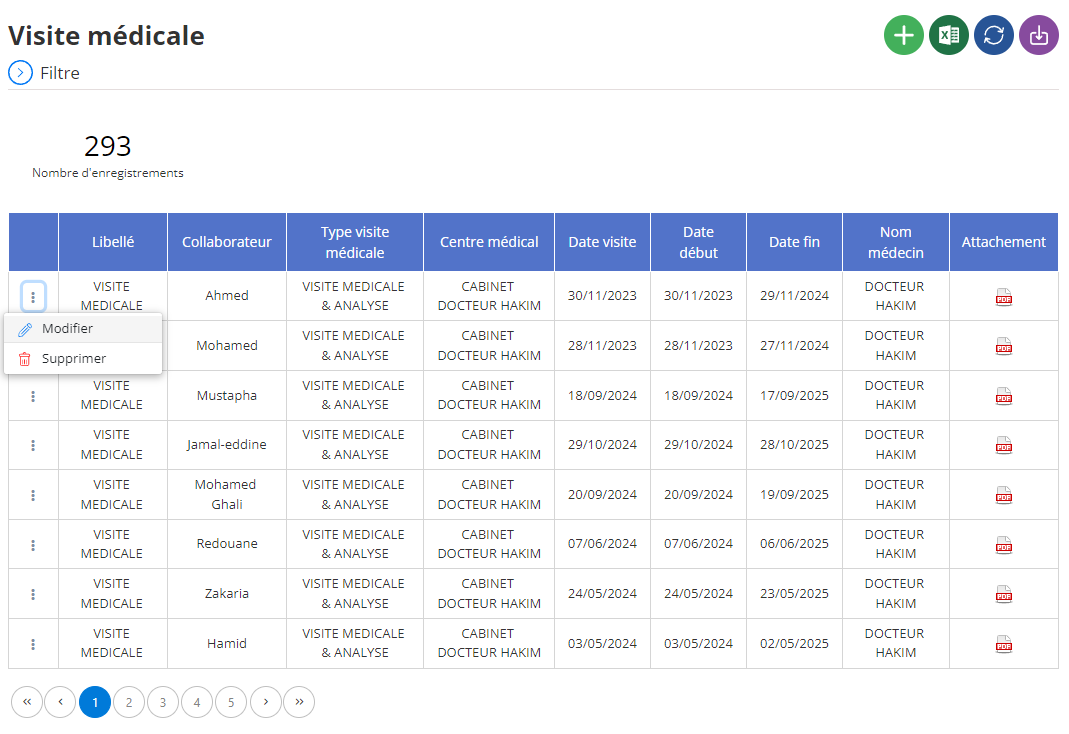
Dans l'interface de modification, vous pourrez ajuster divers détails de la visite, tels que la date, le type d'examen, les résultats obtenus, les recommandations du médecin, ou toute autre information pertinente pour le suivi de la santé de l'employé. Chaque modification doit être soigneusement vérifiée pour assurer la précision des données médicales, ce qui est essentiel pour garantir un suivi de qualité et pour respecter les obligations de santé et de sécurité au travail.
Une fois les ajustements effectués, cliquez sur « Enregistrer » pour valider et sauvegarder la mise à jour. Cette procédure permet de maintenir un historique médical précis et à jour pour chaque employé, facilitant ainsi la gestion de leur bien-être au sein de l’entreprise. Grâce à ces informations actualisées, les gestionnaires peuvent également prendre des mesures de prévention adaptées et planifier les prochaines visites de manière proactive, contribuant ainsi à un environnement de travail sain et sécurisé.
Suppression d’une visite médicale
Pour supprimer une visite médicale de la base de données, commencez par accéder à la liste des visites médicales enregistrées dans le système. Recherchez la visite que vous souhaitez supprimer en utilisant des critères de recherche tels que le nom de l'employé ou la date de la visite. Une fois la visite identifiée, sélectionnez-la, puis cliquez sur le bouton « Supprimer » pour initier le processus.
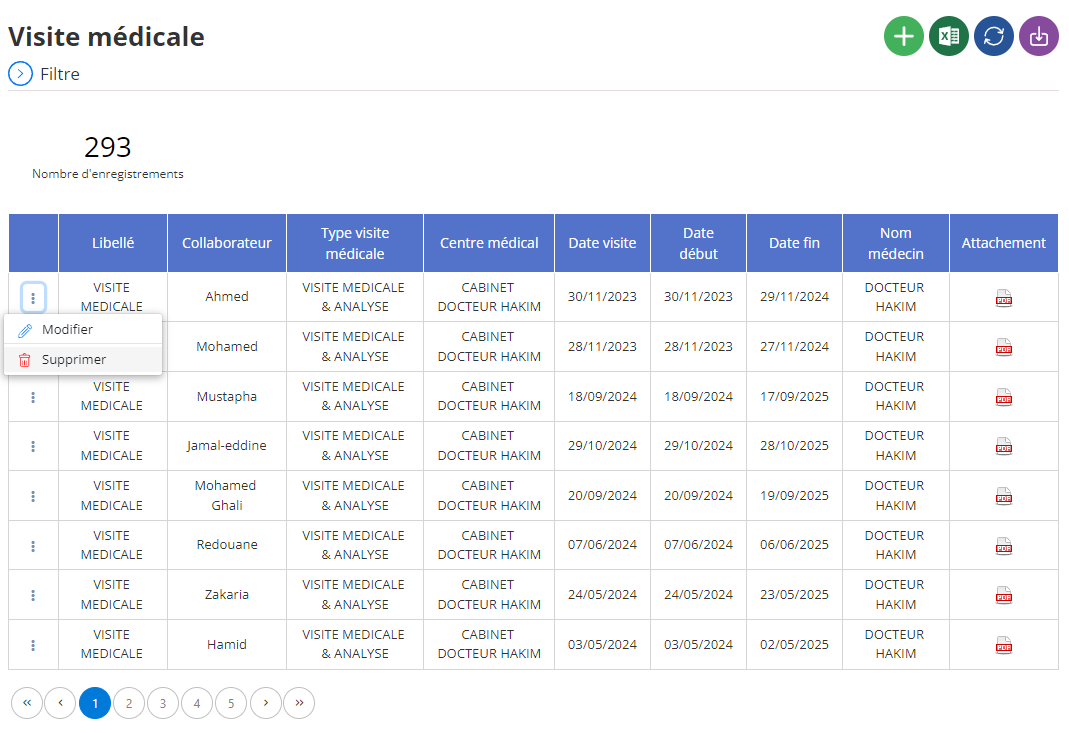
Une fenêtre de confirmation s'affichera pour vous demander de valider cette suppression définitive. Cette étape est cruciale, car la suppression d'une visite médicale est une action irréversible qui entraîne la perte complète des informations liées à cette visite. Cela inclut des détails importants comme les résultats des examens, les recommandations médicales et les dates de suivi. Il est donc essentiel de vérifier attentivement que la suppression est bien intentionnelle et appropriée avant de confirmer l’action.
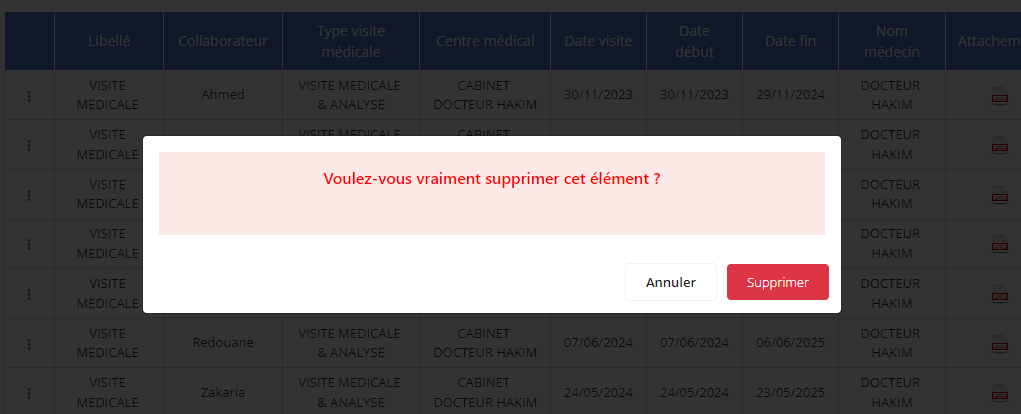
La suppression d'une visite médicale doit être effectuée avec précaution, en particulier si ces données sont utilisées pour le suivi à long terme de la santé de l'employé. Cette procédure garantit que seules les informations pertinentes sont conservées dans le système, mais il est recommandé d'archiver toute donnée essentielle avant de procéder, si elle pourrait s’avérer utile pour des analyses ou des consultations futures.

