La importación de mensajes ofrece una solución rápida y eficiente para integrar información masiva en el sistema de gestión de datos. Con este método, los responsables de recursos humanos pueden almacenar un gran volumen de datos en un archivo preformateado, simplificando significativamente el proceso de actualización y centralización de la información.
Paso 1: descargue y prepare el archivo de plantilla
Antes de comenzar, es fundamental descargar y completar un archivo de plantilla diseñado para facilitar esta tarea. Este archivo contiene columnas predefinidas que deben respetarse para garantizar una importación fluida.
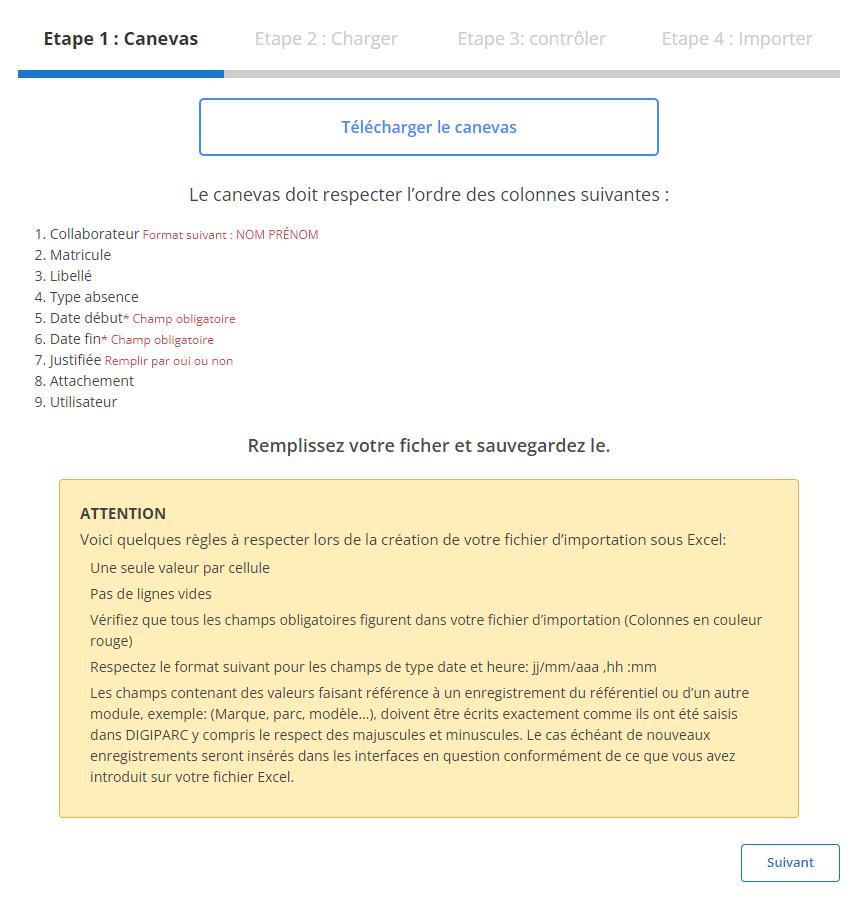
Puede acceder al archivo de la planta a través de la interfaz de usuario. Contiene columnas esenciales para la importación, como:
- Colaborador (solicitado): formato esperadoNÚMERO NÚMERO.
- Solicitud de iniciación: Debe ingresarse en el formatodd/mm/aaaa.
- Solicitud de finalización: Debe ingresarse en el formatodd/mm/aaaa.
- Justificado (obligatorio): Indique “Sí” o “No” para especificar si la ausencia está justificada.
Prepárese desde el archivo:
- Respete el orden de las columnas:Cada columna corresponde a datos específicos. Las columnas deben completarse correctamente y en orden.
- Preste atención a los formatos y valores:
- Sólo se acepta un valor por celda.
- Las fechas deben seguir el formato solicitado.
- Ingrese "Sí" o "No" en la columna "Justificado".
- Consulta el contenido:Asegúrese de que todas las líneas contengan información válida y evite líneas en blanco en el archivo.
Paso 2: Cargue el archivo de ausencias
Una vez preparado el archivo se continúa con los siguientes pasos: cargar los datos en el sistema.
- Haga clic en el botón“Navega”para ubicar el archivo en su computadora y luego selecciónelo.
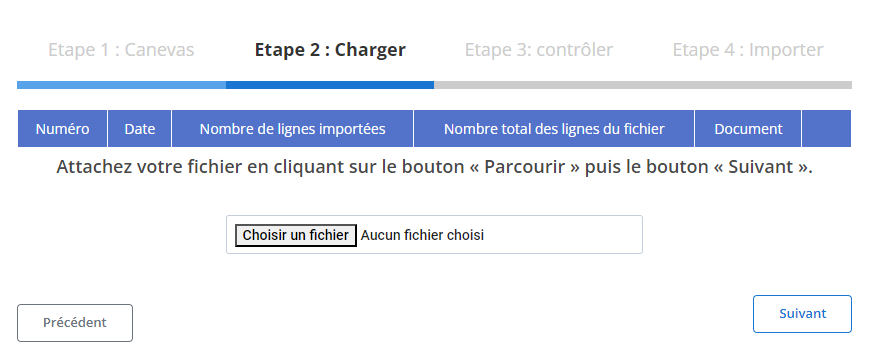
Empezar una carga:
- Haga clic en el botón"Del mes próximo"para iniciar el proceso. El sistema analizará los datos y preparará un resumen para su validación.
Resumen de datos:
Se muestra una tabla que muestra:
- El número total de líneas del archivo.
- El número de líneas listas para importar (sin errores).
Este resumen le permite comprobar rápidamente que el contenido del archivo cumple con las normas antes de continuar.
Paso 3: Verificar los datos importados
Una vez cargado el archivo, se muestra una tabla detallada en la interfaz. Debes revisar y validar la información.
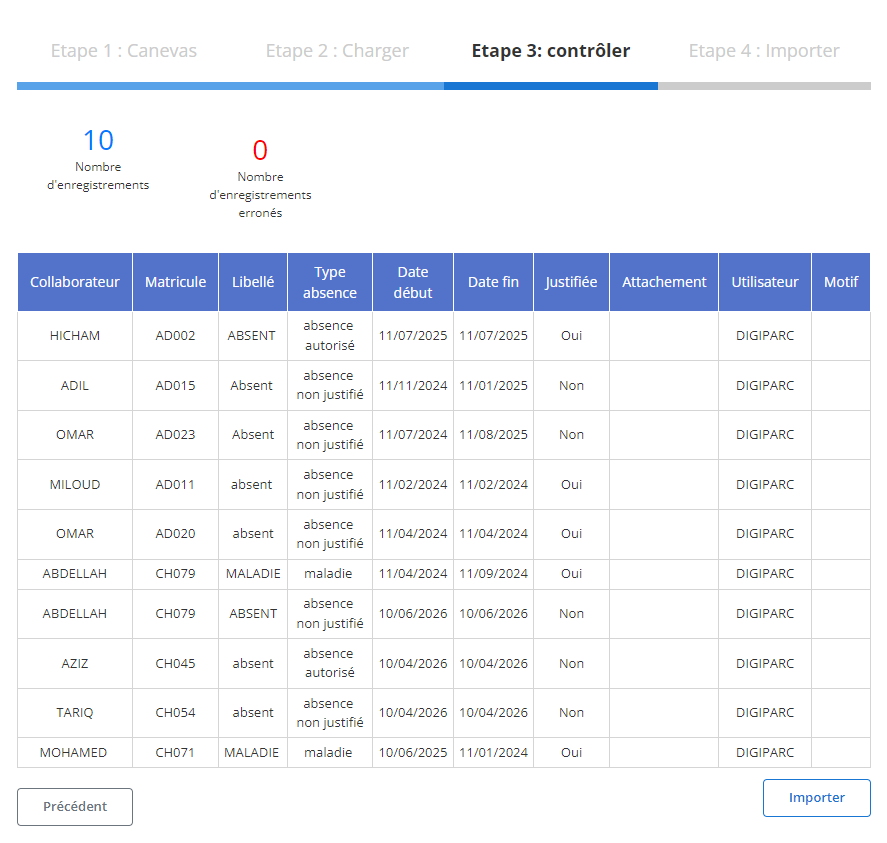
El sistema identifica posibles errores y los resalta. Por ejemplo :
- Faltan campos obligatorios (Colaborador, Fecha de inicio, Fecha de finalización o Justificado).
- Formatos incorrectos (por ejemplo, una fecha en el formato incorrecto o un campo "Justificado" ingresado incorrectamente).
Validación de datos correctos:
Las filas válidas están marcadas como listas para importar. Consulta información como:
- Colaborador: Nombre y apellido del empleado.
- Fechas (inicio y fin): Compruebe la coherencia.
- Tipo de redacción y edición.: asegúrese de que coincidan con la información que desea.
- Justificación: Confirme si la ausencia está marcada como "Sí" o "No".
Paso 4: Finalizar la importación de ausencias
Una vez validados los datos se puede proceder a su integración final en el sistema.
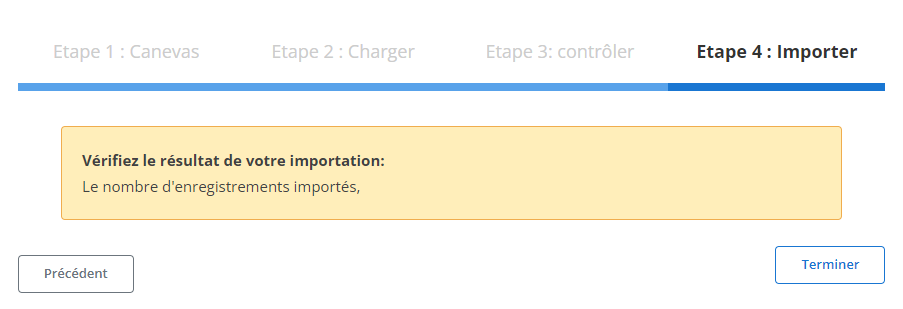
Finalice la importación:
- Haga clic en el botón"Importar"para validar y agregar ausencias a la base de datos.
Confirmación de importación:
- Aparece un mensaje de confirmación que indica que la importación se realizó correctamente y que se han registrado todas las ausencias válidas.
Este proceso está estructurado para importar datos que permitan a los gerentes de recursos humanos mantener actualizaciones y minimizar errores al agregar datos en un formato grande. Gracias a este método, la información se integra de forma precisa y coherente, garantizando una secuencia eficiente y una gestión optimizada de los mensajes dentro de la empresa. Mantenemos así total transparencia en la secuencia de licencias y licencias, al mismo tiempo que facilitamos el análisis y planificación de los recursos humanos.

