Modul · HR
Importation Médicales
Importation Médicales
Mit der Funktion zum Importieren von Kaufverträgen können Sie mehrere Reverträge in einem einzigen Vorgang in Ihre Datenbank laden, indem Sie eine vorformatierte Datei verwenden, häufig im Excel-Format. Es sind optionale Optionen:
- Erstintegration einer Vielzahl von Einkaufsverträgen.
- Massenleistung von Informationen auf den besten verfügbaren Informationen.
Schritt 1: Laden Sie die Vorlagendatei herunter und bereiten Sie sie vor
Wenn es also losgeht, wenn die Zeit gekommen ist, werden die neuen Artikel eingelagert und die Importe sind kostenlos. Diese Datei enthält vordefinierte Spalten und muss nach bestimmten strengen Regeln gefüllt werden. Es wird an folgenden Terminen geschrieben:
-
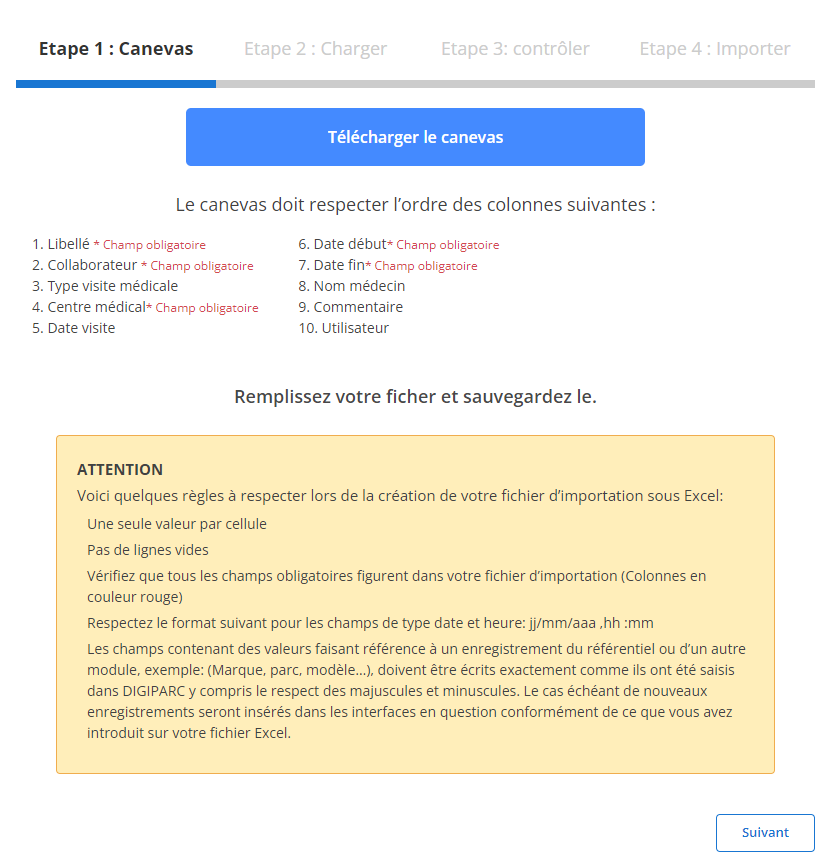
Laden Sie die Vorlagendatei herunter: Die auszufüllende Vorlage ist direkt auf der Oberfläche verfügbar. Diese Datei enthält die für den Import wesentlichen Spalten, die eine genaue Reihenfolge einhalten müssen.
-
Beachten Sie die Reihenfolge der Spalten: Jede Spalte der Datei entspricht bestimmten Daten und bestimmte Felder sind Pflichtfelder. Zum Beispiel :
- Wortlaut(Pflichtfeld)
- Mitarbeiter(Pflichtfeld)
- Art des Vertrags(Kaufvertrag o.ä.)
- Vertriebszentrum(Pflichtfeld)
- Startdatum(Pflichtfeld)
- Enddatum(Pflichtfeld)
Diese Pflichtfelder müssen pro Zeile ausgefüllt werden, um einen fehlerfreien Import zu gewährleisten. Um Inkonsistenzen beim Import zu vermeiden, ist es wichtig, die Reihenfolge der Spalten zu beachten.
-
Vorbereiten der Datei:
- Stellen Sie sicher, dass es nur einen Wert pro Zelle gibt.
- Vermeiden Sie leere Zeilen in der Mitte der Tabelle.
- Befolgen Sie für alle Daten das Datumsformat (TT/MM/JJJJ).
Schritt 2: Laden Sie die Vertragsdatei
Sobald die Datei vorbereitet und fertiggestellt ist, können Sie mit dem Hochladen fortfahren, indem Sie die folgenden Schritte ausführen:
-
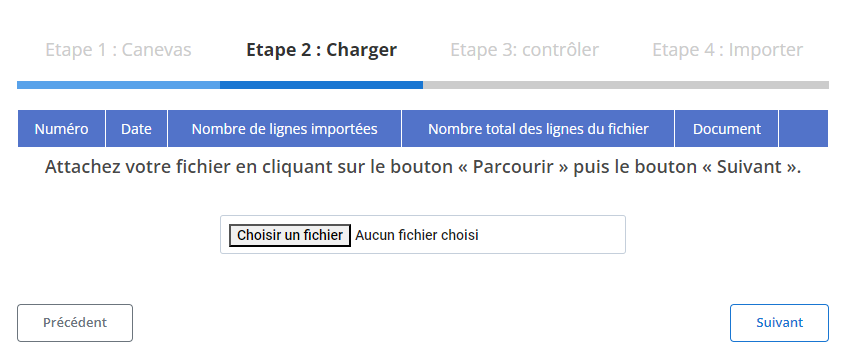
Datei auswählen: Klicken Sie auf „Durchsuchen“, um die Datei auf Ihrem Computer zu suchen, und wählen Sie dann die zu importierende Datei aus.
-
Beginnen Sie mit dem Laden: Wenn als nächstes das Datum erscheint, klicken Sie auf „Wehr“ und starten Sie dann das Datum, wenn es beginnt.
Auf dem Bildschirm wird eine Zusammenfassung angezeigt, die die Gesamtzahl der in der Datei enthaltenen Zeilen sowie die Anzahl der für den Import bereitstehenden Zeilen angibt. Diese Zusammenfassung ermöglicht Ihnen eine erste inhaltliche Kontrolle.
Schritt 3: Überprüfen Sie die importierten Daten
Nun werden die Daten geändert und die Termine geändert. An dieser Stelle:
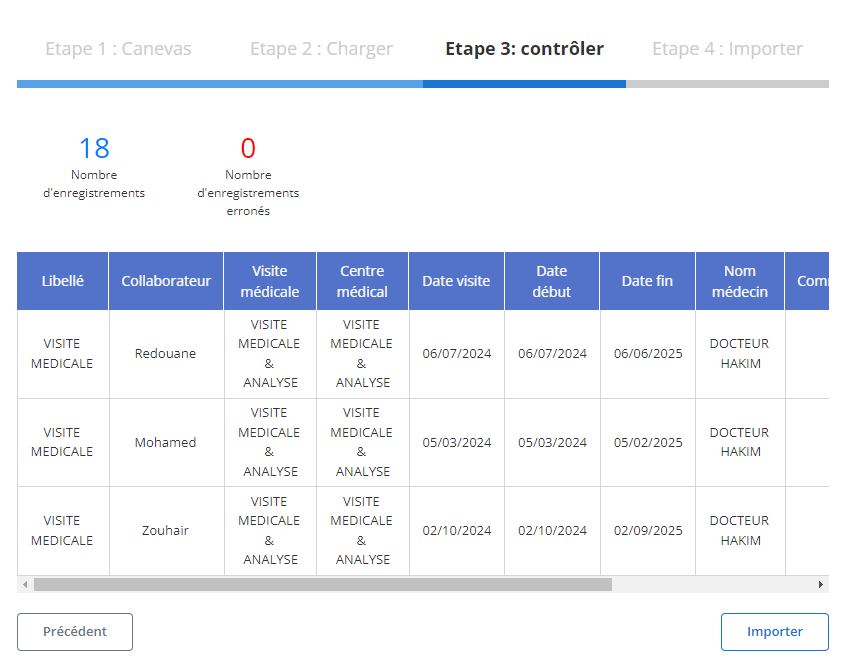
- Fehlerprüfung: Das System warnt Sie vor möglichen Fehlern, z. B. fehlenden Werten in Pflichtfeldern oder falschen Formaten.
- Überprüfung korrekter Aufzeichnungen: Zeilen ohne Fehler sind für den endgültigen Import bereit. Sie können sie in der Übersichtstabelle überprüfen.
Jeder Vertrag (mit Details wie Wortlaut, Mitarbeiter, Vertragstyp, Vertriebszentrum, Start- und Enddatum usw.) ist in dieser Tabelle sichtbar. Dadurch ist es möglich, die Konformität der Informationen vor dem Fortfahren sicherzustellen.
Schritt 4: Importierte Verluste
Sobald die Daten überprüft wurden, können Sie mit dem endgültigen Import beginnen:
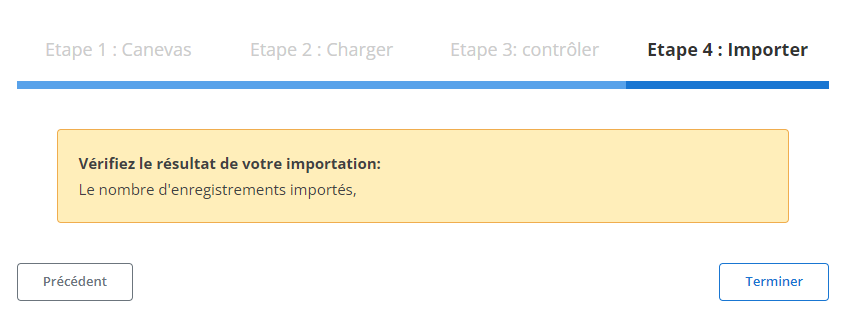
- Schließen Sie den Import ab: Klicken Sie auf die Schaltfläche „Importieren“, um die Verträge zu validieren und Ihrer Datenbank hinzuzufügen.
- Bestätigung: Eine Bestätigungsmeldung zeigt an, dass der Import erfolgreich war.
Während der Struktur des Importprozesses sind die Informationen im integrierten System allgemein und konsistent. Diese Funktionen müssen in der Vertragsverwaltung überprüft werden und eine strenge Überwachung der Einkaufsverpflichtungen innerhalb des Unternehmens fördern.

